Parámetros UTM en Google Ads y Meta Ads sin romper el seguimiento
Entras en GA4, abres el informe de adquisición y ves que una parte del tráfico de pago aparece como (not set), otra como «facebook / referral» y otra como tráfico directo. Has pagado por esos clics, pero no sabes qué campaña, qué anuncio ni qué palabra clave los trajo. Casi siempre el problema está en los parámetros UTM: faltan, están mal escritos o algo en la web los pierde por el camino.
Los UTM son la forma más sencilla de saber de dónde viene cada visita. Bien puestos, te permiten ver en GA4 y en Microsoft Clarity qué campaña trae contactos y qué palabra clave trae visitas que se van a los tres segundos. Mal puestos, mezclan los datos, duplican filas y pueden incluso romper la caché de tu web. En esta guía usamos nuestra propia web como caso real.
En resumen
- Un parámetro UTM es un texto que se añade al final de la URL (
?utm_source=google&utm_medium=cpc…) para que las herramientas de analítica sepan de dónde viene la visita. - Los cinco clásicos son
utm_source,utm_medium,utm_campaign,utm_termyutm_content. Los tres primeros son obligatorios para GA4. - En Google Ads, activa el etiquetado automático (gclid) y añade los UTM una sola vez con un sufijo de URL final a nivel de cuenta usando ValueTrack (
{campaignid},{keyword},{matchtype}). - En Meta Ads, usa los parámetros dinámicos (
{{campaign.name}},{{adset.name}},{{ad.name}}) en el campo de parámetros de URL del anuncio. - Los errores que más rompen el seguimiento: UTM en enlaces internos, mayúsculas y espacios, redirecciones que los pierden y una caché que no los ignora.
En este artículo
- Qué son los parámetros UTM y para qué sirven
- Los cinco parámetros, uno a uno
- Convención de nombres: la regla que evita el 80 % de los problemas
- UTM en Google Ads: etiquetado automático + sufijo de URL final
- UTM en Meta Ads: parámetros dinámicos
- Errores que rompen el seguimiento
- Cómo ver los UTM en GA4 y en Microsoft Clarity
- Nuestro caso: así lo tenemos en migoramarketing.es
- Checklist antes de lanzar una campaña
- Preguntas frecuentes
Qué son los parámetros UTM y para qué sirven
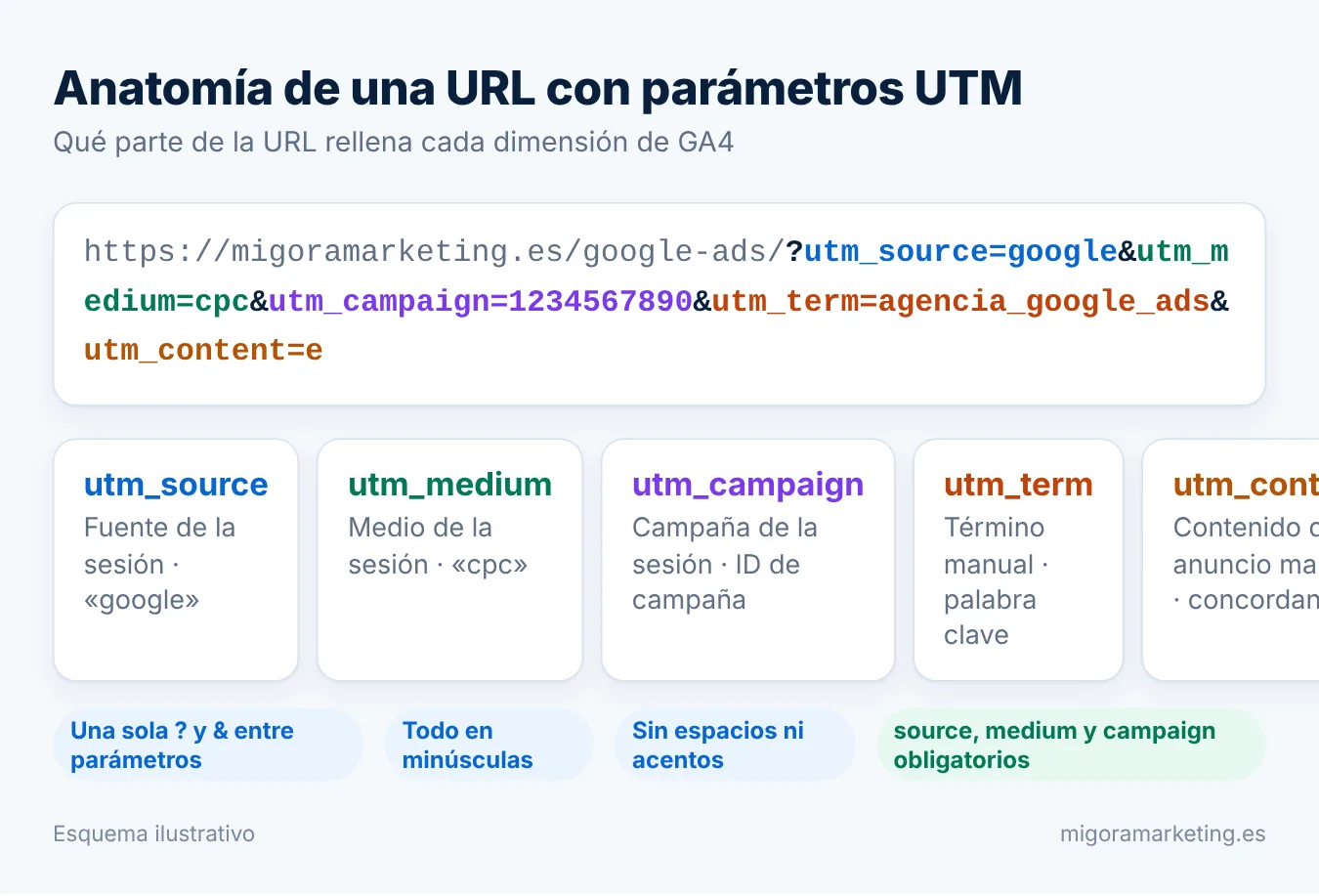
Un parámetro UTM es un trozo de texto que se añade al final de una URL, detrás de una interrogación, y que no cambia la página que se carga. Solo sirve para que la herramienta de analítica lea de dónde viene esa visita. Una URL etiquetada tiene este aspecto:
https://migoramarketing.es/google-ads/?utm_source=google&utm_medium=cpc&utm_campaign=1234567890&utm_term=agencia%20google%20ads&utm_content=eLa estructura siempre es la misma: la URL de destino, una sola ?, y los parámetros en formato nombre=valor separados por &. Si tu URL ya tenía una interrogación (por ejemplo, un filtro de tienda), los UTM se añaden con &, nunca con una segunda ?.
GA4 lee estos parámetros y rellena con ellos las dimensiones de fuente, medio y campaña. Microsoft Clarity también los lee y te permite filtrar las grabaciones y los mapas de calor por ellos. Sin UTM, GA4 solo puede fiarse del referente (la web desde la que venía el usuario) y muchas veces ni eso: los clics desde la app de Instagram o de Facebook pueden llegar sin referente y acabar como tráfico directo.
Los cinco parámetros, uno a uno
| Parámetro | Qué indica | Ejemplos | Dimensión en GA4 |
|---|---|---|---|
utm_source | De dónde viene el tráfico (la plataforma) | google, facebook, instagram, newsletter | Fuente de la sesión |
utm_medium | El tipo de canal | cpc, paid_social, email, referral | Medio de la sesión |
utm_campaign | La campaña concreta | rebajas_verano, {campaignid}, {{campaign.name}} | Campaña de la sesión |
utm_term | La palabra clave de pago | {keyword}, agencia google ads | Término manual de la sesión |
utm_content | Para distinguir anuncios o enlaces dentro de una misma campaña | {matchtype}, {{ad.name}}, boton_cabecera | Contenido de anuncio manual de la sesión |
La ayuda de Google Analytics es clara: siempre hay que enviar utm_source, utm_medium y utm_campaign. Si falta alguno de los tres, la sesión puede aparecer en los informes como (not set). Los otros dos son opcionales, pero en campañas de pago son los que más información aportan.
GA4 acepta además utm_id (un identificador de campaña que se usa para importar costes), utm_source_platform, utm_creative_format y utm_marketing_tactic. Para una pyme que capta contactos, con los cinco clásicos tienes de sobra.
Fuente y medio deciden el canal
GA4 agrupa el tráfico en canales (Búsqueda de pago, Social de pago, Directo…) a partir de la fuente y el medio. Para que una visita entre en Búsqueda de pago, la fuente debe estar en la lista de buscadores de Google (como «google») y el medio debe encajar con el patrón ^(.*cp.*|ppc|retargeting|paid.*)$: «cpc», «ppc» o «paid_search» valen; «anuncios» o «ads» no, y esa visita acabaría en Sin asignar. Para Social de pago pasa lo mismo con la lista de redes sociales y ese mismo patrón de medio.
Convención de nombres: la regla que evita el 80 % de los problemas
Los valores de los UTM distinguen mayúsculas de minúsculas. Para GA4, utm_source=Google y utm_source=google son dos fuentes distintas, y verás dos filas en los informes para lo que es una sola campaña. Lo mismo ocurre con RebajasPrimavera y rebajas_primavera. Antes de etiquetar nada, decide una convención y escríbela en un documento compartido. La nuestra:
- Todo en minúsculas, siempre.
- Sin espacios ni acentos. Separa palabras con guion bajo (
rebajas_verano). Un espacio en una URL se convierte en%20o en+y, si el navegador o la herramienta lo trata de forma distinta, tendrás filas duplicadas. - Un valor fijo por plataforma:
google,facebook,instagram,bing. No mezclesfbconfacebooken campañas distintas. - Un medio por tipo de canal:
cpcpara búsqueda de pago,paid_socialpara anuncios en redes,emailpara newsletters. - Campañas con nombre único y, cuando puedas, con el mismo nombre (o ID) que tienen en la plataforma de anuncios, para cruzar datos sin pensar.
Si alguna vez tienes que crear una URL a mano (un enlace en un correo, en un perfil de redes o en un código QR), usa el Creador de URLs de campaña de Google: evita errores de sintaxis y codifica bien los caracteres especiales. En Google Ads y Meta Ads no hace falta: las propias plataformas rellenan los valores por ti, como vemos a continuación.
UTM en Google Ads: etiquetado automático + sufijo de URL final
En Google Ads tienes dos mecanismos que conviven. Conocerlos evita hacer trabajo doble.
1. El etiquetado automático (gclid) ya hace casi todo
Con el etiquetado automático, Google Ads añade a cada clic un parámetro llamado gclid (identificador de clic de Google). Si tu cuenta de Google Ads está vinculada con GA4, ese identificador trae consigo la campaña, el grupo de anuncios, la palabra clave, la consulta de búsqueda, la red y el dispositivo, sin que tengas que escribir nada. Además es imprescindible para importar eventos clave de GA4 como conversiones de Google Ads.
Se activa (y se comprueba) en Administrador → Configuración de la cuenta → Etiquetado automático, con la casilla «Etiquetar la URL de destino de mi anuncio». Google recomienda tenerlo siempre activo, y nosotros también: evita los errores de escritura típicos del etiquetado manual.
Si usas los dos a la vez, en GA4 gana el gclid
Cuando una visita llega con gclid y con UTM, GA4 usa los valores del etiquetado automático para Fuente, Medio, Campaña y el resto de dimensiones de clasificación del tráfico. La ayuda de Google Ads lo dice sin rodeos: en GA4 «el etiquetado automático tiene prioridad sobre el manual, ya que no hay ninguna opción de anulación». Los valores de utm_term y utm_content sí se guardan, pero en las dimensiones Término manual y Contenido de anuncio manual. Tenlo en cuenta para no buscar el UTM donde no va a aparecer.
2. Entonces, ¿para qué añadir UTM en Google Ads?
Por dos razones muy concretas. La primera: fuera de Google casi nadie lee el gclid. Tu CRM, un formulario que guarde el origen del contacto o los filtros de Microsoft Clarity trabajan con los UTM (Clarity tiene una integración con Google Ads, pero para filtrar grabaciones por palabra clave nosotros usamos utm_term). La segunda: utm_term y utm_content te permiten guardar la palabra clave y el tipo de concordancia en GA4 como dimensiones manuales, útiles para explorar sin depender de la vinculación.
3. Cómo hacerlo bien: sufijo de URL final a nivel de cuenta
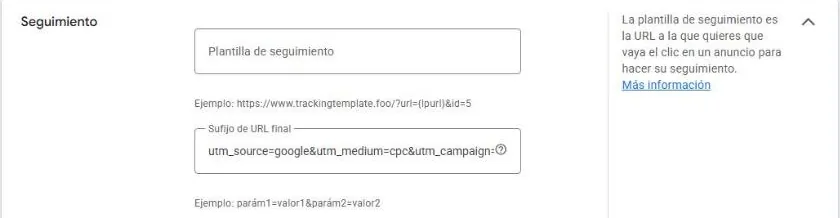
Google Ads permite añadir parámetros de dos formas: la plantilla de seguimiento (pensada para redirigir el clic por un sistema externo, con {lpurl} delante) y el sufijo de URL final, que simplemente pega los parámetros al final de la URL de destino. Para UTM, usa el sufijo: es más simple y no interfiere con el seguimiento en paralelo.
El sufijo puede definirse a nivel de cuenta, campaña, grupo de anuncios, anuncio o enlace de sitio. Nuestra recomendación es uno solo, a nivel de cuenta, y no tocar los niveles inferiores: así todas las campañas, también las que crees dentro de seis meses, salen etiquetadas igual. Los valores se rellenan con parámetros ValueTrack, que Google Ads sustituye en el momento del clic:
- Entra en Administrador → Configuración de la cuenta y busca la sección de seguimiento, donde están la plantilla de seguimiento y el sufijo de URL final.
- Escribe el sufijo sin la interrogación inicial y con los parámetros separados por
&. Google Ads se encarga de unirlo a cada URL final. - Usa la opción de probar que ofrece el editor antes de guardar: comprueba que la URL resultante carga tu página y no un error 404.
- Guarda y, desde una búsqueda real, haz clic en un anuncio tuyo. Mira la URL que se abre: debe llevar el gclid y tus UTM con los valores sustituidos.
El sufijo que usamos en nuestra cuenta es este:
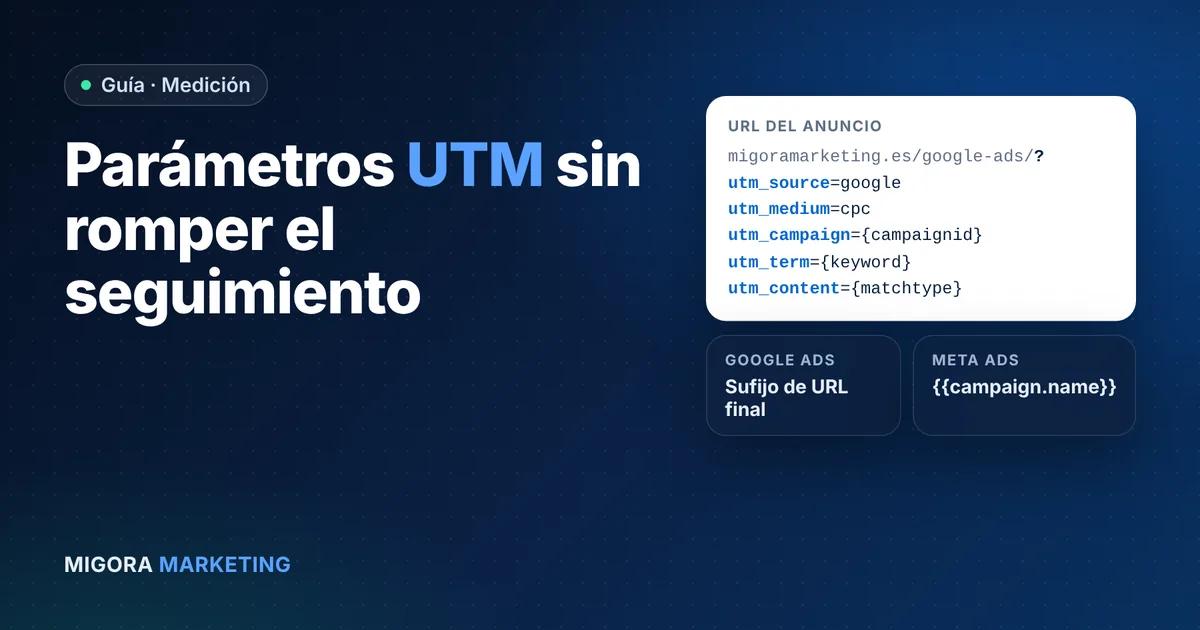
utm_source=google&utm_medium=cpc&utm_campaign={campaignid}&utm_term={keyword}&utm_content={matchtype}| ValueTrack | Qué inserta | Para qué nos sirve |
|---|---|---|
{campaignid} | El ID numérico de la campaña | Identifica la campaña aunque la renombres |
{keyword} | La palabra clave de tu cuenta que activó el anuncio | Filtrar grabaciones en Clarity por palabra clave |
{matchtype} | Tipo de concordancia: e exacta, p frase, b amplia | Ver si las amplias traen visitas peores |
{adgroupid} | El ID del grupo de anuncios | Útil si quieres más detalle |
{device} | m móvil, t tablet, c ordenador | Comparar comportamiento por dispositivo |
{network} | g búsqueda, s socios, d display, ytv YouTube | Separar búsqueda de display en Clarity |
Dos detalles de ValueTrack
No existe un parámetro que inserte el nombre de la campaña; por eso usamos el ID. Y {keyword} queda vacío cuando el anuncio no se activa por una palabra clave: anuncios dinámicos de búsqueda, Máximo rendimiento o la concordancia sin palabras clave de IA Max. No es un error de tu configuración.
UTM en Meta Ads: parámetros dinámicos
Meta añade a sus clics su propio identificador, el fbclid, pero GA4 no lo interpreta como datos de campaña. Si no pones UTM, el tráfico de Meta Ads llegará a GA4 mezclado con el orgánico de Facebook e Instagram («facebook / referral», «instagram / referral») o directamente como tráfico directo cuando el clic viene de la app. Aquí los UTM no son opcionales.
La buena noticia es que no hay que escribirlos anuncio por anuncio. Meta ofrece parámetros dinámicos que se sustituyen automáticamente por el nombre o el ID de la campaña, el conjunto y el anuncio:
| Parámetro dinámico | Qué inserta |
|---|---|
{{campaign.name}} / {{campaign.id}} | Nombre o ID de la campaña |
{{adset.name}} / {{adset.id}} | Nombre o ID del conjunto de anuncios |
{{ad.name}} / {{ad.id}} | Nombre o ID del anuncio |
{{placement}} | La ubicación donde se mostró (feed, stories, reels…) |
{{site_source_name}} | La plataforma: Facebook, Instagram, Messenger o Audience Network |
Se configuran en el nivel de anuncio, en el apartado de seguimiento, en el campo de parámetros de URL. Meta incluye un asistente para construirlos, pero puedes pegar directamente el texto. Un punto de partida razonable:
utm_source={{site_source_name}}&utm_medium=paid_social&utm_campaign={{campaign.name}}&utm_content={{ad.name}}&utm_term={{adset.name}}- Al crear o editar un anuncio, baja hasta la sección de seguimiento y localiza el campo de parámetros de URL.
- Pega el texto sin interrogación inicial: Meta lo une a la URL del sitio web del anuncio.
- Nombra campañas, conjuntos y anuncios sin espacios ni mayúsculas si quieres que los UTM salgan limpios. El parámetro dinámico copia el nombre tal cual, así que un nombre como «Captación Leads Málaga» llegará a GA4 con espacios codificados y mayúsculas.
- Publica el anuncio y comprueba con la vista previa o con un clic real que la URL de destino lleva los parámetros ya sustituidos (no el texto
{{campaign.name}}literal).
El nombre que se guarda es el del momento de crear el anuncio
Si usas {{campaign.name}} y después renombras la campaña, los anuncios que ya existían seguirán enviando el nombre antiguo. Si prevés renombrar, usa los IDs ({{campaign.id}}) o acostúmbrate a nombrar bien desde el principio. Si utilizas utm_source={{site_source_name}}, el valor que llega es una abreviatura (por ejemplo, fb o ig) y no «facebook»: tenlo en cuenta al leer los informes o usa un valor fijo como utm_source=facebook y deja la plataforma en utm_content.
Errores que rompen el seguimiento
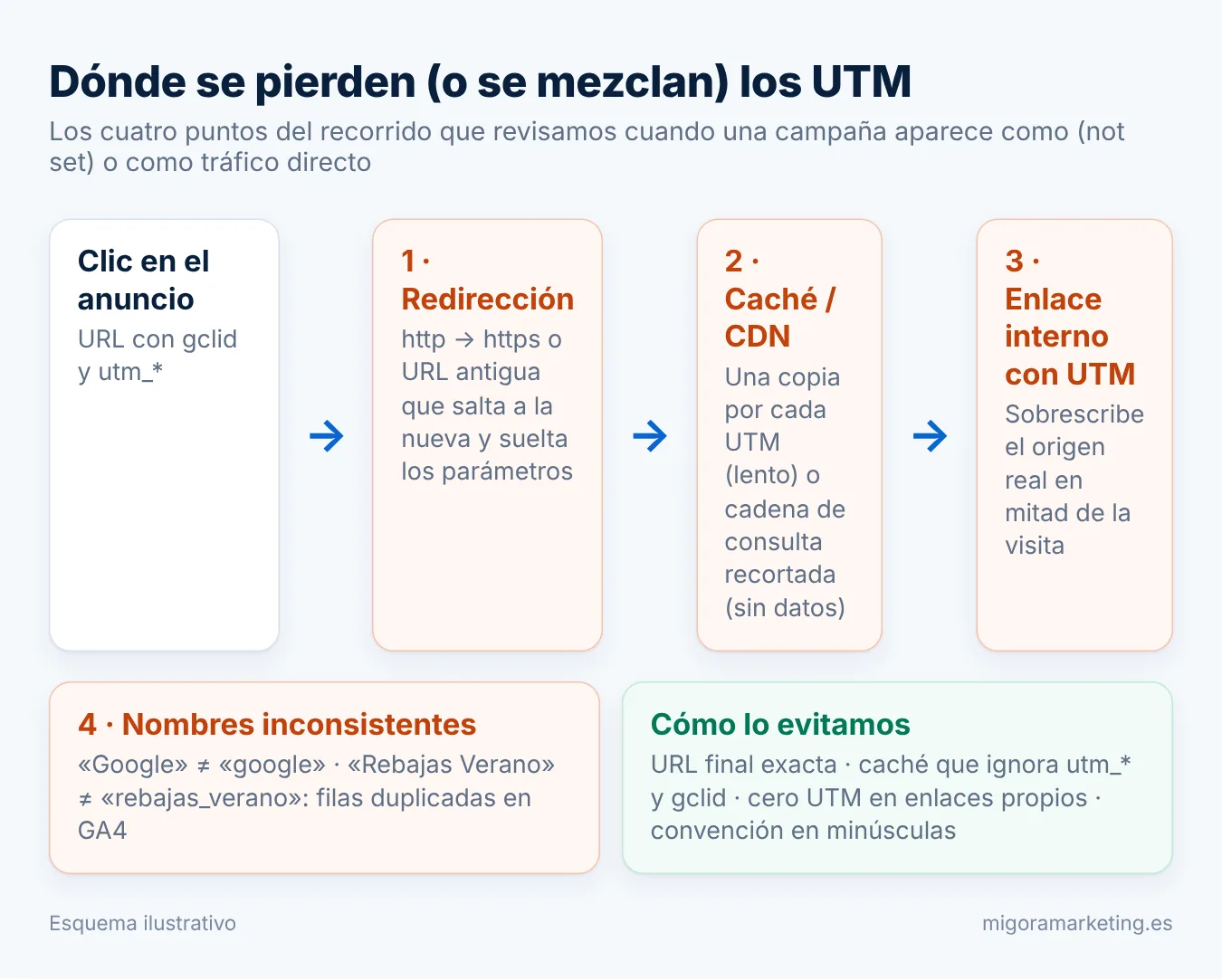
UTM en enlaces internos de tu propia web
Es el error más dañino y el más fácil de cometer. Alguien añade ?utm_source=home&utm_medium=banner al botón de la portada que lleva a la página de servicio. Cuando un usuario que venía de Google Ads pulsa ese botón, GA4 recibe una nueva fuente y un nuevo medio en mitad de la visita: el origen real se pierde y la campaña que pagaste deja de llevarse el mérito del contacto. Los UTM se usan solo en enlaces que vienen de fuera (anuncios, correos, redes, QR). Para medir clics en botones internos, usa eventos de GA4, no UTM.
Mayúsculas, espacios y acentos
Ya lo hemos dicho, pero es la causa número uno de informes con filas duplicadas: Google y google son dos fuentes; Rebajas Verano, rebajas%20verano y rebajas_verano son tres campañas. En Meta Ads esto se cuela sin querer a través de los parámetros dinámicos si los nombres tienen mayúsculas o espacios.
Redirecciones que pierden los parámetros
Si tu anuncio apunta a http:// y la web redirige a https://, o apunta a una URL sin barra final y el servidor la añade, o a una página antigua que redirige a la nueva, los parámetros pueden perderse en la redirección si no está bien configurada. Lo mismo ocurre con acortadores de enlaces y con algunas pasarelas intermedias. La solución tiene dos partes: usa siempre la URL final exacta (con https, con la barra final, la que carga sin saltos) y comprueba cualquier redirección con una herramienta que muestre los encabezados HTTP y confirme que la URL de destino conserva la cadena de consulta.
La caché que no ignora los parámetros (o que los ignora de más)
Un plugin de caché guarda una copia de cada URL. Si no sabe que ?utm_term=agencia y ?utm_term=consultor son la misma página, generará una copia distinta por cada combinación de UTM, gclid y fbclid: cientos de copias que ocupan espacio y, lo peor, que casi nunca sirven desde caché, porque cada visita de pago trae una combinación nueva. Resultado: las visitas que más te cuestan son justo las que cargan más lento.
En LiteSpeed Cache, el ajuste Drop Query String (pestaña Caché) indica qué parámetros debe ignorar al guardar y servir la copia. Nosotros tenemos ahí utm_* y gclid: la página se sirve desde la misma copia tenga los UTM que tenga, y los parámetros siguen llegando intactos al navegador, que es donde GA4, Clarity y Tag Manager los leen. Otros plugins de caché tienen un ajuste equivalente y en algunos viene preconfigurado; compruébalo en tu caso.
Ojo con el ajuste contrario
No confundas «ignorar estos parámetros al cachear» con «no cachear las URLs que lleven estos parámetros». Lo segundo (en LiteSpeed, «Do Not Cache Query Strings») hace que todas tus visitas de pago se sirvan sin caché. Y, en el sentido opuesto, si una caché o un CDN recorta la cadena de consulta antes de que llegue al navegador, los UTM desaparecen y GA4 verá tráfico directo. Es poco habitual, pero es lo primero que miramos cuando una web pierde los UTM sin motivo aparente.
Campañas (not set) en GA4
Cuando ves (not set) en campaña, fuente o medio, GA4 te está diciendo que recibió algo incompleto. Las causas que recoge la propia ayuda de Analytics:
- URLs etiquetadas a mano a las que les falta alguno de los tres parámetros obligatorios (
utm_source,utm_medium,utm_campaign). - Tráfico de Google Ads con gclid pero sin la cuenta vinculada a GA4, o con el etiquetado automático desactivado.
- Tráfico con gclid de otra cuenta de Google Ads que no está vinculada (por ejemplo, la de una agencia anterior).
- Problemas de instalación de la etiqueta de GA4: si la sesión no empieza con un
session_startcorrecto, el tráfico queda como Sin asignar. Lo tratamos en la guía de Google Tag Manager en WordPress.
Cómo ver los UTM en GA4 y en Microsoft Clarity
En GA4
- Ve a Informes → Adquisición → Adquisición de tráfico. La dimensión por defecto es el grupo de canales de la sesión; cámbiala por Fuente/medio de la sesión o Campaña de la sesión desde el desplegable de la primera columna.
- Para ver la palabra clave o el anuncio, añade una dimensión secundaria con el «+»: Término manual de la sesión (
utm_term) o Contenido de anuncio manual de la sesión (utm_content). - Para Google Ads vinculado, usa las dimensiones propias de Google Ads (Campaña de Google Ads de la sesión, Texto de palabra clave de Google Ads de la sesión): salen del gclid y traen también el coste.
- Para comprobar una URL recién etiquetada sin esperar al informe, abre la URL en tu navegador y mira el informe Tiempo real o DebugView: el evento
session_startdebe llevar la fuente y el medio que esperas.
Si quieres ir un paso más allá y saber qué campañas traen contactos, y no solo visitas, te interesa la guía sobre eventos clave en GA4.
En Microsoft Clarity
Clarity lee los UTM de la URL de entrada y los convierte en filtros del grupo Tráfico: Source (utm_source), Medium (utm_medium), Campaign (utm_campaign) y Channel, que agrupa el tráfico a partir de fuente y medio. Para la palabra clave, el camino más directo es el filtro de URL del grupo Ruta: filtra las sesiones cuya URL de entrada contiene utm_term=agencia y verás solo las grabaciones y mapas de calor de quien llegó buscando eso. Guardado como segmento, lo tienes a un clic. Es la forma más rápida de ver si una palabra clave que convierte poco es un problema de intención o de la página.
Si todavía no tienes Clarity, lo explicamos en Microsoft Clarity con Google Tag Manager y RGPD: los UTM no son datos personales, pero las grabaciones de sesión sí requieren consentimiento.
Nuestro caso: así lo tenemos en migoramarketing.es
Lo contamos tal cual está, porque es la configuración que recomendamos a cualquier pyme que capta contactos:
- Google Ads: etiquetado automático activo y un único sufijo de URL final a nivel de cuenta:
utm_source=google&utm_medium=cpc&utm_campaign={campaignid}&utm_term={keyword}&utm_content={matchtype}. Ningún sufijo ni plantilla en campañas, grupos o anuncios. - GA4: vinculado con Google Ads. Fuente, medio y campaña salen del gclid; la palabra clave y la concordancia las vemos en Término manual y Contenido de anuncio manual.
- LiteSpeed Cache:
utm_*ygcliden «Drop Query String», para que la caché sirva la misma copia y los parámetros lleguen al navegador. - Clarity: segmentos por
utm_termpara revisar grabaciones por palabra clave, y porutm_content=bpara vigilar la concordancia amplia. - Enlaces internos: ninguno lleva UTM. Los botones de WhatsApp y teléfono se miden con eventos, como explicamos en medir clics en WhatsApp y teléfono.

Checklist antes de lanzar una campaña
| Comprobación | Dónde | Cómo saber que está bien |
|---|---|---|
| Convención escrita (minúsculas, sin espacios, valores fijos) | Documento compartido | Cualquiera del equipo etiqueta igual |
| Etiquetado automático activo | Google Ads → Administrador → Configuración de la cuenta | Casilla «Etiquetar la URL de destino de mi anuncio» marcada |
| Sufijo de URL final a nivel de cuenta con ValueTrack | Google Ads → Configuración de la cuenta | Un clic real abre la URL con gclid y UTM sustituidos |
| Parámetros dinámicos en Meta Ads | Anuncio → seguimiento → parámetros de URL | La URL de destino no muestra {{…}} literal |
| Sin UTM en enlaces internos | Menús, botones, banners de la web | Buscar «utm_» en el código de la web no devuelve enlaces propios |
| URL final exacta, sin redirecciones | Anuncios de ambas plataformas | La URL carga con código 200 y conserva los parámetros |
| Caché ignora utm_* y gclid | Plugin de caché (LiteSpeed: Drop Query String) | Misma copia para cualquier UTM; parámetros visibles en el navegador |
| Datos en GA4 | Informes → Adquisición → Adquisición de tráfico | Sin (not set) en campaña, fuente o medio |
| Filtros en Clarity | Filtros → Tráfico / Ruta | Puedes filtrar por campaña y por utm_term |
Sigue con: cómo evitar conversiones duplicadas en Google Ads y cómo instalar el píxel de Meta con Tag Manager. Si quieres que lo dejemos configurado en tus campañas, mira nuestra gestión de Google Ads o de Meta Ads.
Preguntas frecuentes
¿Necesito UTM en Google Ads si ya tengo el etiquetado automático?
Para GA4, no: el gclid trae campaña, grupo de anuncios y palabra clave si la cuenta está vinculada, y además tiene prioridad sobre los UTM. Los UTM sirven para las herramientas que no leen el gclid, como Microsoft Clarity o tu CRM, y para guardar la palabra clave y la concordancia como dimensiones manuales en GA4. Añádelos con un sufijo a nivel de cuenta y olvídate.
¿Dónde pongo los UTM en Google Ads: en la plantilla de seguimiento o en el sufijo de URL final?
En el sufijo de URL final. La plantilla de seguimiento está pensada para pasar el clic por un sistema externo de seguimiento y exige llevar {lpurl} delante. El sufijo solo añade parámetros al final de la URL de destino, que es justo lo que necesitas para los UTM.
¿Por qué el tráfico de Meta Ads aparece en GA4 como facebook / referral o como directo?
Porque los anuncios no llevan UTM. GA4 no interpreta el fbclid como campaña, así que solo puede fiarse del referente, que a menudo falta cuando el clic viene de la app. Con utm_source, utm_medium y utm_campaign (mejor con parámetros dinámicos) el tráfico de pago queda separado del orgánico de Facebook e Instagram.
¿Los UTM afectan al SEO o crean contenido duplicado?
Google entiende que una URL con parámetros utm_ es la misma página y, con una etiqueta canonical correcta en tu web (WordPress con Rank Math la añade), no hay riesgo de duplicado. Lo que sí debes evitar es enlazar internamente a URLs con UTM, tanto por el SEO como por la medición.
¿Qué pongo en utm_campaign: el nombre o el ID de la campaña?
En Google Ads solo existe {campaignid}, así que el ID; tiene la ventaja de que no cambia si renombras la campaña. En Meta puedes elegir: {{campaign.name}} es más legible, pero conserva el nombre que tenía la campaña al crear el anuncio; {{campaign.id}} es estable. Lo importante es decidirlo una vez y aplicarlo igual en toda la cuenta.
¿Qué pasa con las cookies y el RGPD? ¿Los UTM necesitan consentimiento?
Los parámetros UTM son texto en la URL y no identifican a una persona, así que por sí mismos no requieren consentimiento. Lo que sí lo requiere es la herramienta que los lee y guarda cookies o grabaciones (GA4, Clarity, los píxeles), según la guía de cookies de la AEPD. Si el usuario rechaza las cookies de estadísticas, esa visita no se medirá, con UTM o sin ellos.
¿Quieres que revisemos tu etiquetado?
Comprobamos cómo llegan tus campañas de Google Ads y Meta Ads a GA4 y a Clarity, corregimos los UTM, la caché y las redirecciones, y te lo dejamos documentado para que todo el equipo etiquete igual. Hablas directamente con quien lo configura.

Miguel Ángel Cebrián
Fundador de Migora Marketing. Tiene 7 certificaciones oficiales de Google (Búsqueda, Display, Medición, Vídeo, Shopping con IA, Optimización de conversiones y Google Analytics). Configura y revisa a diario Google Tag Manager, GA4, Google Ads y el píxel de Meta, empezando por nuestra propia web.
Fuentes oficiales consultadas
- Google Analytics: Recopilar datos de campañas con URLs personalizadas (parámetros UTM)
- Google Analytics: Ventajas del etiquetado automático de Google Ads
- Google Analytics: Grupo de canales predeterminado
- Google Analytics: Causas de (not set) en los informes
- Google Ads: Acerca del etiquetado automático
- Google Ads: Parámetros de ValueTrack disponibles
- Meta: Acerca de los parámetros de URL de los anuncios
- Microsoft Clarity: Filtros (grupo Tráfico)
- LiteSpeed Cache: ajustes de caché (Drop Query String)
- AEPD: Guía sobre el uso de las cookies