Google Tag Manager en WordPress: guía para pymes
Tu web tiene un código de Google Analytics pegado en el tema, el plugin de WhatsApp manda sus propios eventos y el píxel de Meta lo puso alguien hace dos años sin que nadie sepa si sigue funcionando. Cada vez que quieres medir algo nuevo hay que tocar código. Google Tag Manager existe para acabar con eso: un solo contenedor en la web desde el que se gestionan todas las etiquetas de medición y publicidad sin editar WordPress.
Para una pyme no es un capricho técnico. Si inviertes en Google Ads o Meta Ads, lo que decide si el dinero se gasta bien es saber qué anuncios traen formularios, llamadas y mensajes de WhatsApp. Esa medición pasa por Tag Manager. Aquí tienes qué es, cuándo compensa, cómo instalarlo en WordPress y qué configurar primero, con nuestra propia web como ejemplo.
En resumen
Google Tag Manager (GTM) es un gestor de etiquetas: instalas su contenedor una vez y, desde su panel, añades GA4, Google Ads, el píxel de Meta o cualquier otro código sin tocar el tema.
- Compensa si tienes más de una herramienta que medir o haces publicidad y quieres medir contactos.
- En WordPress se instala con el plugin GTM4WP o con unas líneas en un tema hijo. Nunca de las dos formas a la vez.
- Tres piezas: etiquetas (qué se envía), activadores (cuándo) y variables (con qué datos).
- Lo primero que medir: formulario, teléfono y WhatsApp, en GA4 y en Google Ads.
- El banner de cookies también vive en GTM y las etiquetas de marketing solo se activan con consentimiento.
- Nada se publica sin pasar por la vista previa.
En este artículo
- Qué es Google Tag Manager (y qué no es)
- ¿Compensa en una pyme?
- Crear la cuenta y el contenedor
- Instalarlo en WordPress: GTM4WP, código en el tema u otros
- Etiquetas, activadores y variables con ejemplos reales
- Lo primero que medir en una pyme
- Consentimiento: cookies y RGPD
- Probar y publicar
- En nuestra web: cómo lo tenemos montado
- Errores típicos y mantenimiento
- Preguntas frecuentes
Qué es Google Tag Manager (y qué no es)
Google define un contenedor como un grupo de etiquetas, activadores, variables y ajustes relacionados que se instala en una web. Las «etiquetas» son los códigos de seguimiento que antes se pegaban uno a uno en el tema: Google Analytics, la conversión de Google Ads, el píxel de Meta, un mapa de calor. Con Tag Manager pegas un solo código (el del contenedor) y el resto se gestiona desde tagmanager.google.com, con un historial de versiones al que volver si algo sale mal.
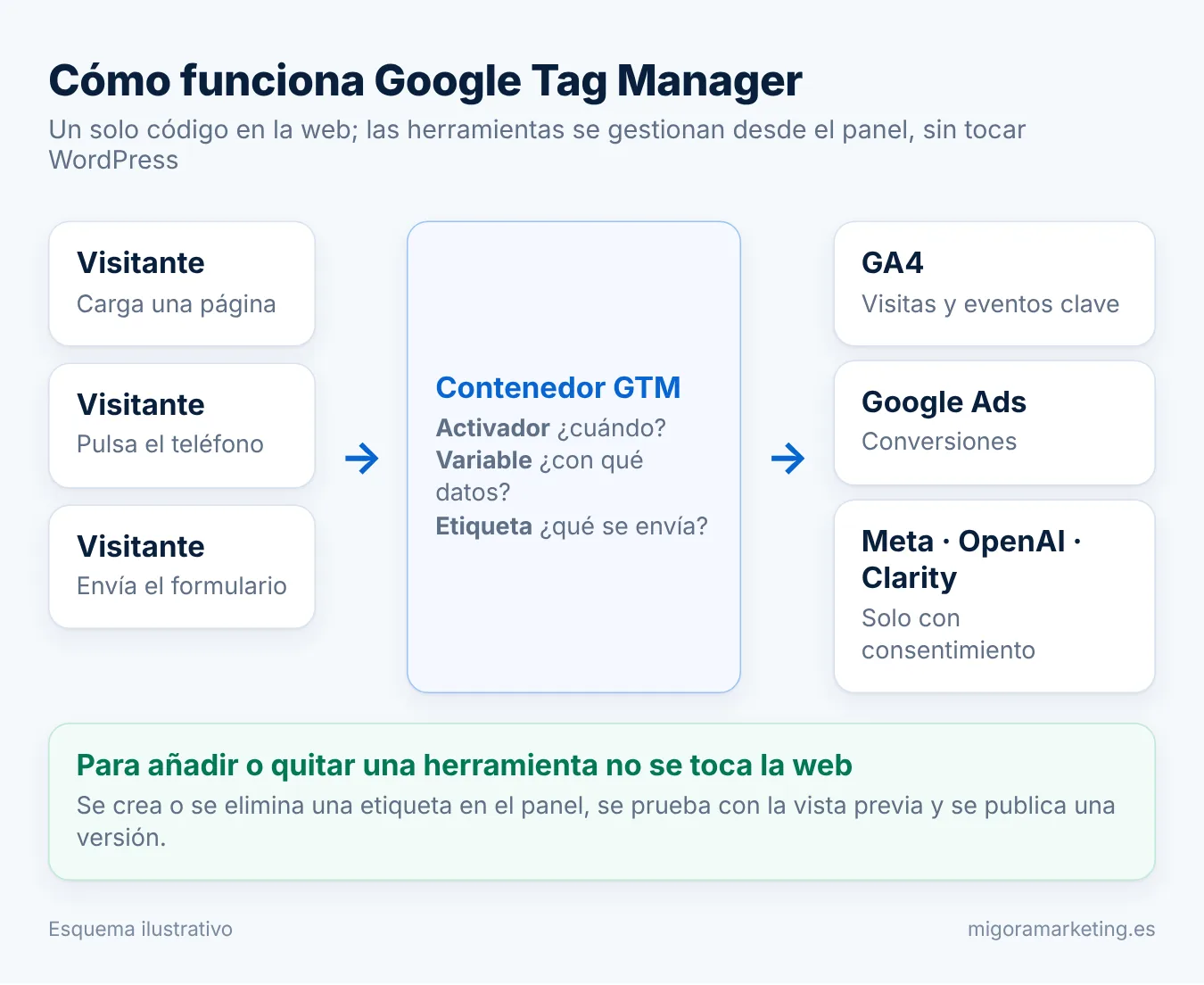
Conviene tener claro lo que no es. No es Google Analytics: Tag Manager no guarda ni muestra visitas, es el mensajero y GA4 el que recibe los datos. No mide nada por sí solo: un contenedor vacío no hace absolutamente nada hasta que creas etiquetas. Y no es un banner de cookies: ayuda a que las etiquetas respeten el consentimiento, pero el banner lo pone una plataforma de gestión del consentimiento (CMP).
¿Compensa Google Tag Manager en una pyme?
No siempre. Si tu web solo necesita GA4, la etiqueta de Google instalada directamente (o con Site Kit) es suficiente y tienes una pieza menos que mantener. Tag Manager empieza a compensar en cuanto se cumple una de estas condiciones:
| Situación | ¿Tag Manager? | Por qué |
|---|---|---|
| Solo quieres saber cuántas visitas tienes | No hace falta | Con GA4 instalado directamente llega |
| Haces Google Ads o Meta Ads y quieres medir contactos | Sí | Conversiones, Vinculación de conversiones y píxeles en un solo sitio, con control del consentimiento |
| Tienes dos o más herramientas (GA4, Ads, Meta, Clarity…) | Sí | Cada una es una etiqueta; se añaden y se retiran desde el panel |
| Quieres medir clics en teléfono o WhatsApp sin programar | Sí | Los activadores de clic lo resuelven sin tocar código |
| Dependes de un desarrollador para cada cambio | Sí | Separas la medición del desarrollo de la web |
Hay otra razón menos evidente: orden. Con todo en un contenedor sabes qué se carga en tu web, quién lo puso y cuándo. Repartido entre el tema, cinco plugins y un código olvidado, nadie lo sabe. Ese desorden es la causa directa de las conversiones duplicadas en Google Ads.
Crear la cuenta y el contenedor
Lo normal es una cuenta por empresa y un contenedor por web. La cuenta debe ser de la empresa (un correo corporativo al que siempre tengas acceso), no la personal de quien lo configure ese día. Si trabajas con una agencia, le das acceso como usuario; la propiedad sigue siendo tuya.
- Entra en tagmanager.google.com con la cuenta de Google de la empresa y pulsa Crear cuenta.
- En Configuración de la cuenta, escribe el nombre de la empresa y el país. En Configuración del contenedor, pon el dominio de la web y elige la plataforma Web.
- Pulsa Crear y acepta las condiciones. Tag Manager te muestra dos fragmentos de código y un ID con formato
GTM-XXXXXXX. Ese ID es lo único que necesitas para el siguiente paso. - Para dar acceso a alguien, usa Administrador → Gestión de usuarios. Los permisos de contenedor van de Leer a Publicar; no des Publicar a quien no vaya a responsabilizarse de lo que sale a la web.
Instalar Google Tag Manager en WordPress: GTM4WP, código en el tema u otros
Google pide colocar el primer fragmento lo más arriba posible dentro de <head> y el segundo (el <noscript>) inmediatamente después de la etiqueta <body> de apertura, en todas las páginas. En WordPress no vas a editar cada página: hay tres formas de hacerlo.
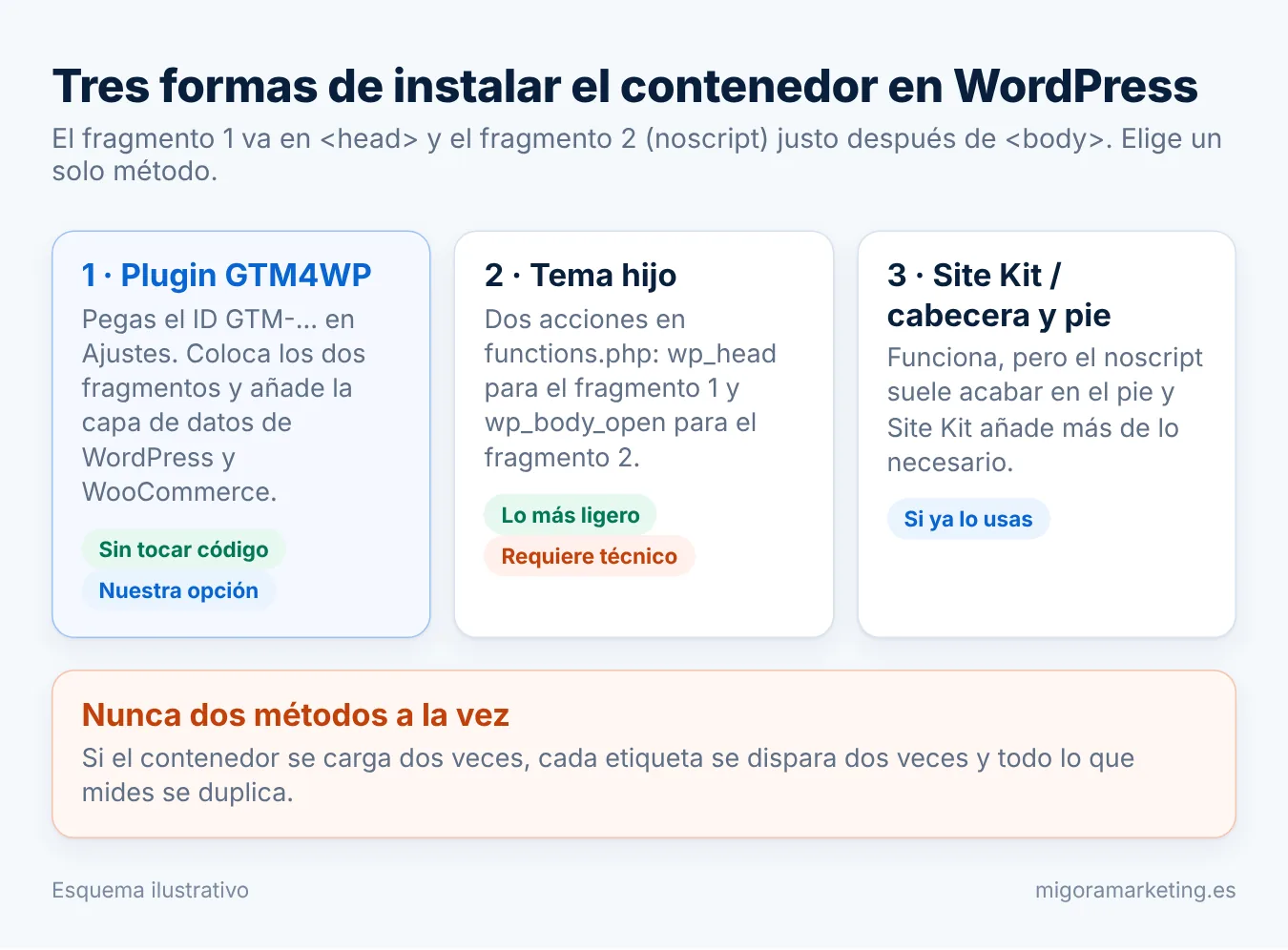
Opción 1: el plugin GTM4WP (la que usamos)
GTM4WP es un plugin gratuito de Thomas Geiger con más de 700.000 instalaciones activas (dato de wordpress.org en octubre de 2026). Inserta el código del contenedor y, si quieres, envía a la capa de datos información de WordPress (tipo de página, categoría, autor, datos de WooCommerce). Es el que tenemos en nuestra web.
- Instálalo desde Plugins → Añadir nuevo buscando «GTM4WP» y actívalo.
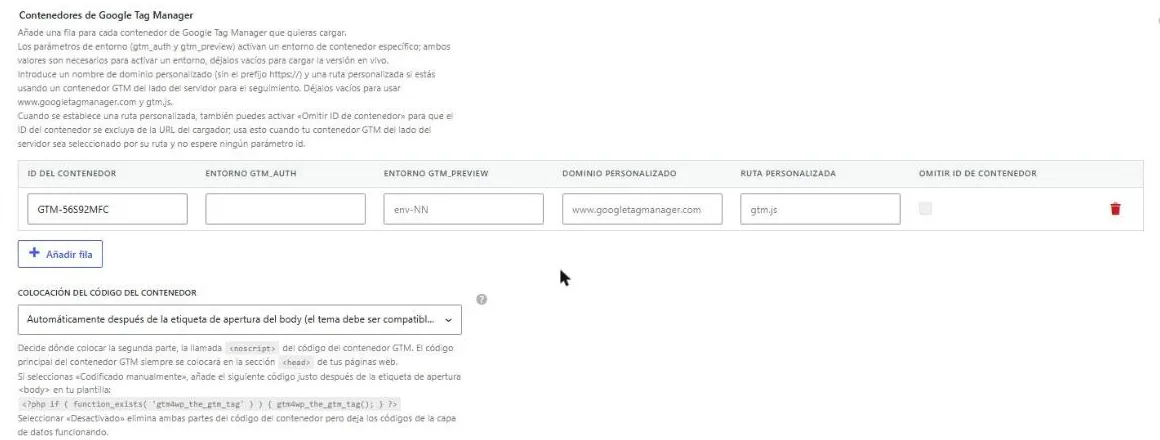
- Ve a Ajustes → Google Tag Manager y pega tu ID
GTM-XXXXXXXen el campo del contenedor. - Elige la colocación del código. El fragmento principal va siempre en
<head>; lo que decides es dónde va el<noscript>: pie de página (vale para cualquier tema), automáticamente tras la etiqueta body (si el tema llama awp_body_open, como cualquier tema actualizado para WordPress 5.2 o posterior) o código manual en la plantilla. - Activa solo las variables de WordPress que vayas a usar. Si no, déjalas desactivadas: menos datos en la página, menos ruido.
- Guarda, abre la web en una ventana de incógnito y comprueba con Ctrl + U que
GTM-aparece una sola vez en elhead.
Opción 2: código en un tema hijo
Si prefieres no añadir un plugin, dos acciones de WordPress bastan: wp_head para el primer fragmento y wp_body_open (disponible desde WordPress 5.2) para el segundo. Va en el functions.php de un tema hijo, nunca en el tema padre, porque la siguiente actualización lo borraría.
add_action( 'wp_head', function () { ?>
<!-- Google Tag Manager -->
<?php /* pega aquí el fragmento 1 que te da Tag Manager (el <script>) */ ?>
<!-- End Google Tag Manager -->
<?php }, 1 );

add_action( 'wp_body_open', function () { ?>
<!-- Google Tag Manager (noscript) -->
<?php /* pega aquí el fragmento 2 que te da Tag Manager (el <noscript>) */ ?>
<!-- End Google Tag Manager (noscript) -->
<?php } );
La prioridad 1 en wp_head hace que el contenedor salga antes que la mayoría de scripts del tema y de los plugins. Es la opción más ligera, pero exige saber qué se toca y acordarse de ella al cambiar de tema.
Opción 3: Site Kit, plugins de cabecera y pie, el propio tema
Site Kit de Google puede insertar el contenedor, y plugins de «cabecera y pie» como WPCode permiten pegar los dos fragmentos. Funcionan, pero el noscript suele acabar en el pie en vez de tras <body>, y Site Kit añade bastante más de lo que necesitas si solo quieres Tag Manager. Algunos temas tienen campos para scripts de cabecera; si el tuyo los tiene, es válido siempre que el código salga en todas las páginas.
Una sola instalación
Elige un método y retira los demás. Si el contenedor se carga dos veces (plugin + tema, o dos plugins), cada etiqueta se dispara dos veces y todo lo que mides se duplica. Antes de instalar, busca GTM-, gtag/js y fbq( en el código fuente para saber qué hay ya.
Etiquetas, activadores y variables con ejemplos reales
Todo lo que haces en Tag Manager se reduce a tres piezas. Las explicamos con ejemplos de nuestro propio contenedor, no con casos teóricos.
Etiquetas: qué se envía y a quién
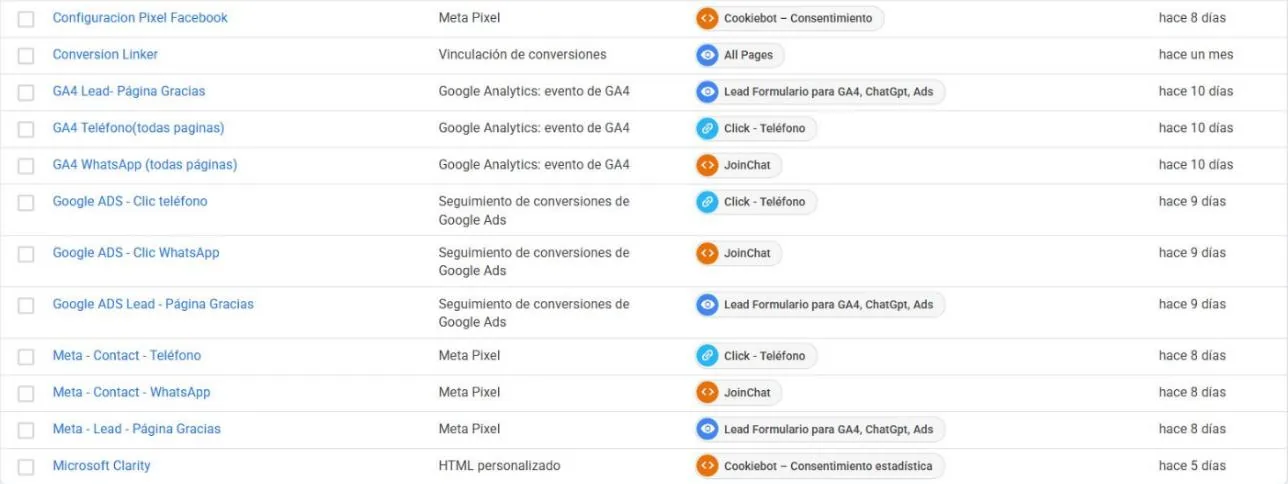
Una etiqueta es el código que se ejecuta para enviar datos a una herramienta. Tag Manager trae plantillas para los productos de Google y una galería de plantillas de la comunidad para el resto; cuando no hay plantilla, se usa «HTML personalizado». En nuestra web conviven:
- Etiqueta de Google con el ID de GA4, en todas las páginas, y Vinculación de conversiones (Conversion Linker), que guarda el identificador del clic en el anuncio para poder atribuir la conversión.
- Conversión de Google Ads: una etiqueta por acción (formulario, teléfono, WhatsApp).
- Meta Pixel (plantilla de la galería), con eventos
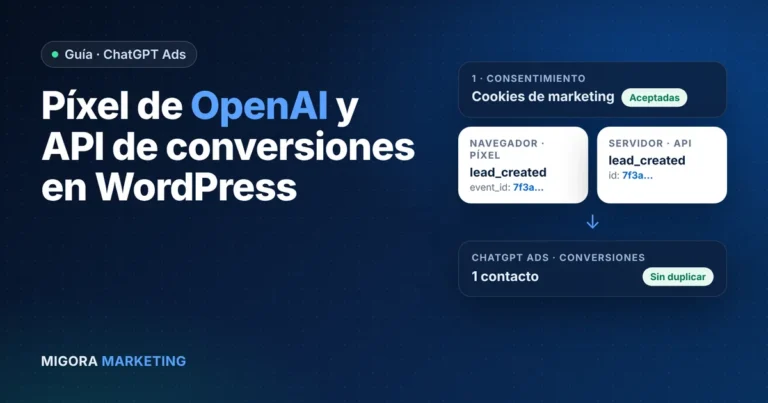
LeadyContact: cómo instalar el píxel de Meta con Tag Manager. - Píxel de OpenAI para nuestra campaña de ChatGPT Ads: píxel de OpenAI y API de conversiones en WordPress.
- Microsoft Clarity como HTML personalizado, «Una vez por página»: Clarity con Tag Manager y RGPD.
- Cookiebot CMP, el banner de cookies, cargado desde Tag Manager y no desde el plugin de WordPress.
Activadores: cuándo se dispara
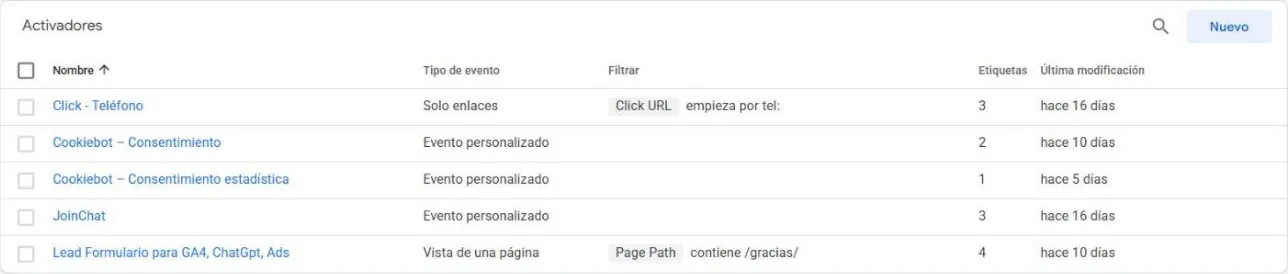
Un activador es la condición que hace que una etiqueta se ejecute. Los que más usa una pyme son los de vista de página (Inicialización del consentimiento, Inicialización, Vista de una página), los de clic (Todos los elementos o Solo enlaces) y el de evento personalizado, que escucha un nombre de evento enviado a la capa de datos. Los nuestros:
- Inicialización del consentimiento: todas las páginas → Cookiebot CMP. Se ejecuta antes que todo lo demás.
- Inicialización: todas las páginas → etiqueta de Google, que trae sus propias comprobaciones de consentimiento.
- Vista de una página con
Page Pathcontiene/gracias/→ conversión de formulario en Google Ads y Meta. - Clic – Solo enlaces con
Click URLque empieza portel:→phone_clicken GA4 y conversión de llamada. - Evento personalizado
JoinChat, que lanza el plugin de WhatsApp →whatsapp_contacty conversión. Detallado en cómo medir los clics en WhatsApp y teléfono. - Evento personalizado
cookie_consent_marketingycookie_consent_statistics, que lanza Cookiebot al aceptar → píxel de Meta, píxel de OpenAI y Clarity.
Variables y capa de datos: con qué datos
Las variables son valores que Tag Manager lee al disparar: la URL de la página, la dirección del enlace pulsado, un dato de la capa de datos. Las integradas (Page URL, Page Path, Click URL, Click Text…) se activan con una casilla y cubren casi todo lo que necesita una pyme. De las definidas por el usuario, las más útiles son la Constante (el ID de conversión de Google Ads, para no repetirlo en cada etiqueta) y la Variable de capa de datos.
La capa de datos (dataLayer) es el objeto JavaScript por el que la web le pasa información a Tag Manager. Un plugin o tu código hacen un dataLayer.push con un nombre de evento y un activador de evento personalizado con ese nombre dispara lo que haga falta. Así nos avisa Joinchat de un clic en WhatsApp y Cookiebot del consentimiento. Google recomienda leer de la capa de datos antes que del DOM: aguanta mejor los cambios de diseño.
dataLayer.push({'event': 'JoinChat', 'link': 'whatsapp'});Lo primero que medir en una pyme: formulario, teléfono y WhatsApp
La tentación es medir todo. Lo que cambia decisiones en un negocio que capta clientes son tres acciones, y cada una debe medirse una sola vez y por un solo camino. Este es el orden que seguimos:
- Etiqueta de Google (GA4) con el activador Inicialización: todas las páginas, y Vinculación de conversiones en todas las páginas si vas a medir conversiones de Google Ads.
- Formulario: una página de gracias (
/gracias/) a la que solo se llega tras enviar, connoindex. El activador es la vista de esa página. Evento en GA4 y conversión en Google Ads con recuento «Una». - Clic en el teléfono: Clic – Solo enlaces con
Click URLque empieza portel:. Eventophone_clicky conversión. - Clic en WhatsApp: un activador de clic sobre enlaces a
wa.meo un evento personalizado comoJoinChat, según tu plugin. Eventowhatsapp_contacty conversión. Desactiva el envío propio del plugin a Analytics o Ads para no contar dos veces. - En GA4, marca
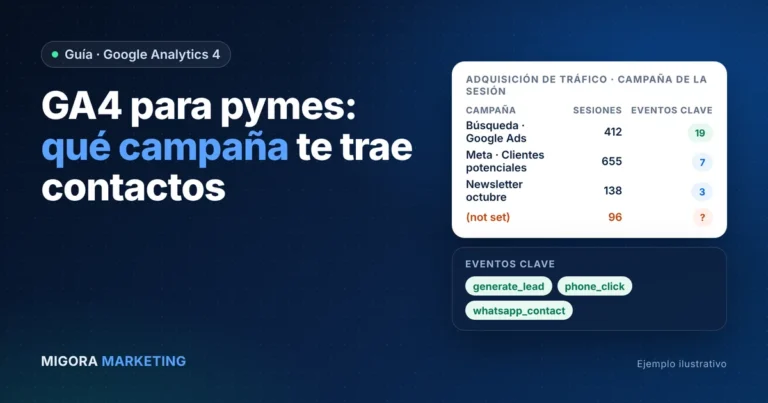
phone_clickywhatsapp_contactcomo eventos clave para ver qué campañas traen contactos: GA4 para pymes: eventos clave. - En Google Ads, cada acción es una conversión principal con recuento «Una». No importes además los mismos eventos de GA4 como principales: tendrías conversiones duplicadas.
Si además haces Meta Ads o ChatGPT Ads
Las mismas tres acciones se envían al píxel de Meta como Lead y Contact, y al píxel de OpenAI como lead_created, siempre detrás del consentimiento de marketing y desde este mismo contenedor.
Consentimiento: cookies y RGPD
La guía de cookies de la AEPD (actualizada en mayo de 2024) es clara: las cookies de analítica y de publicidad no están exentas y requieren consentimiento antes de instalarse; seguir navegando no vale como aceptación. No es asesoramiento legal, pero en la práctica significa que el píxel de Meta, Clarity o cualquier etiqueta de marketing no puede dispararse hasta que el visitante acepte. Tag Manager tiene las herramientas para hacerlo bien:
- El activador Inicialización del consentimiento, que se ejecuta antes que cualquier otro. Ahí va la etiqueta de la CMP con el consentimiento por defecto en
denied. - Las comprobaciones de consentimiento integradas de las etiquetas de Google: GA4 y Google Ads ajustan su comportamiento solos según el estado del consentimiento (modo de consentimiento).
- Para etiquetas de terceros, las comprobaciones adicionales (Configuración avanzada → Configuración de consentimiento) o, como hacemos nosotros, un activador que escuche el evento de aceptación del banner.
- El Resumen de consentimiento (se activa en Administrador → Configuración del contenedor), que muestra de un vistazo qué etiquetas tienen consentimiento configurado y cuáles no.
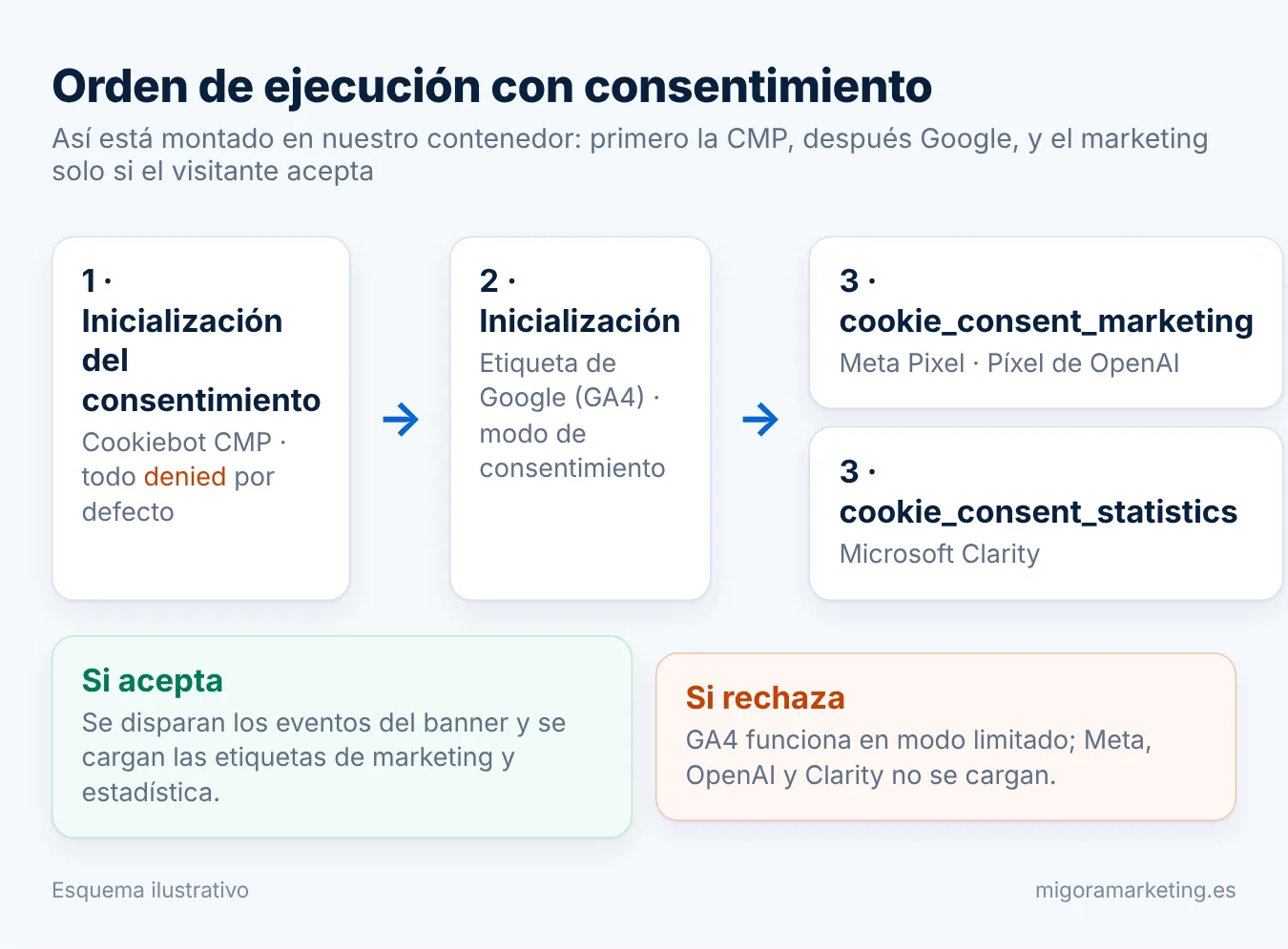
Un detalle importante en WordPress: si usas Cookiebot u otra CMP con plugin propio y además la cargas desde Tag Manager, el banner se carga dos veces. Nosotros la cargamos solo desde GTM y tenemos desactivado el banner del plugin; el montaje completo está en Cookiebot con Google Tag Manager y modo de consentimiento v2. GTM4WP también puede enviar el comando de consentimiento por defecto; según su documentación, solo debe hacerlo una parte (el plugin o la CMP), nunca las dos.
Probar y publicar
Nada llega a la web hasta que pulsas Publicar. Trabajas en un espacio de trabajo, pruebas con la vista previa y publicas una versión con nombre. Si algo falla, vuelves a la anterior desde Versiones.
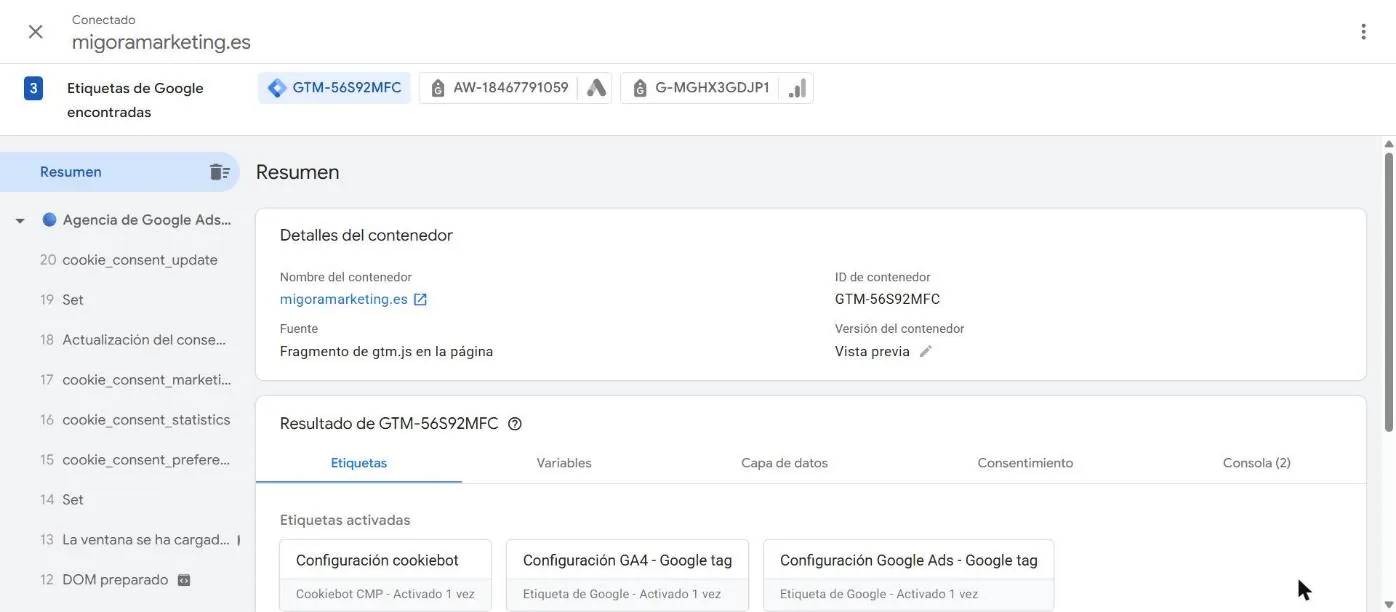
- Pulsa Vista previa (arriba a la derecha), escribe la URL de tu web y pulsa Conectar. Se abre tu web con el aviso «Conectado»; en la pestaña de Tag Assistant, pulsa Continuar.
- Haz las acciones que quieres medir: acepta las cookies, pulsa el teléfono, envía el formulario de prueba. Tag Assistant muestra cada evento a la izquierda y, para cada uno, qué etiquetas se activaron y cuáles no (y por qué).
- Comprueba que cada etiqueta se activa una vez por acción y que las de marketing no aparecen antes de aceptar las cookies.
- Sal de la vista previa (la X de la interfaz de depuración o Detener depuración) y pulsa Enviar → Publicar y crear versión, con un nombre descriptivo («Conversión WhatsApp Ads» mejor que «cambios»).
- Vuelve a probar en la web real, en incógnito, y revisa al día siguiente que los datos aparecen en GA4 y en Google Ads.
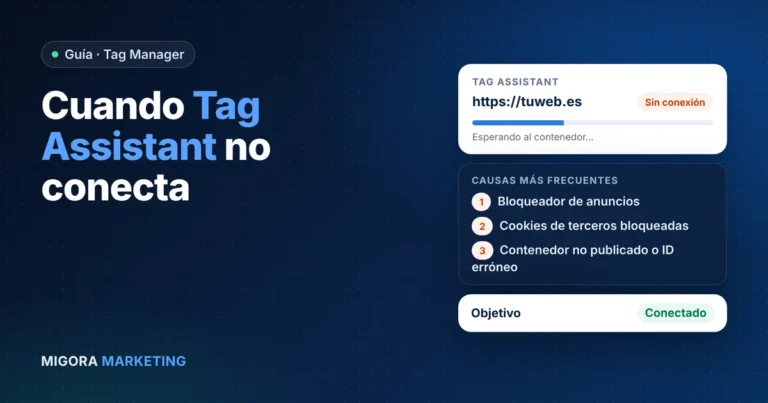
Si la vista previa no conecta
Bloqueadores de anuncios, cookies de terceros bloqueadas, un contenedor que nunca se ha publicado o la caché de la web son las causas habituales. Las repasamos en Tag Assistant no funciona o no conecta: causas y soluciones.
En nuestra web: cómo lo tenemos montado
Nuestra web es WordPress con el tema Kadence, GTM4WP, LiteSpeed Cache, Joinchat para WhatsApp y Cookiebot en su plan gratuito. Es la misma configuración que montamos a un cliente pequeño, así que sirve de referencia:
- Un contenedor (
GTM-56S92MFC) insertado por GTM4WP. Ninguna etiqueta de medición fuera de él. - Dentro: etiqueta de Google (GA4), conversiones de Google Ads más Vinculación de conversiones, Meta Pixel, píxel de OpenAI, Microsoft Clarity y Cookiebot CMP.
- Consentimiento: Cookiebot solo desde GTM, por defecto todo denegado. Meta y OpenAI se activan con
cookie_consent_marketing; Clarity concookie_consent_statistics. - Conversiones: formulario (
/gracias/), teléfono (tel:) y WhatsApp (JoinChat). En Google Ads las tres son principales con recuento «Una»; en GA4,phone_clickywhatsapp_contactson eventos clave. - UTM y caché: Google Ads añade a nivel de cuenta un sufijo con
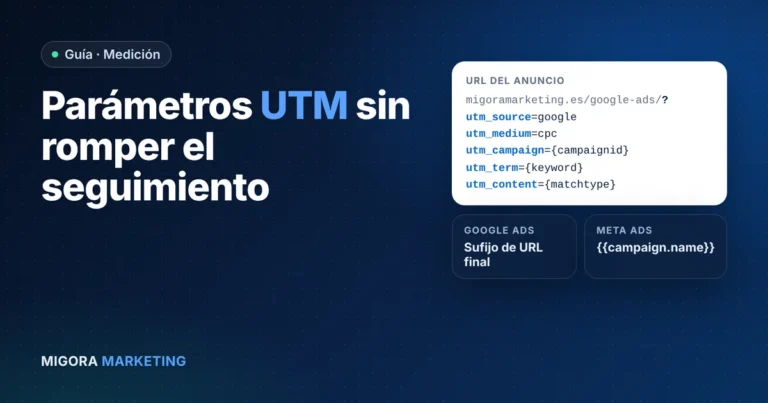
{campaignid}y{keyword}, y LiteSpeed Cache ignorautm_*ygclidpara servir la misma página cacheada. Cómo hacerlo sin romper nada: parámetros UTM en Google Ads y Meta Ads. - ChatGPT Ads: nuestra campaña con landing /chatgpt-ads/ se mide con el píxel de OpenAI desde este mismo contenedor. Si te interesa ese canal: cómo anunciarse en ChatGPT desde España.
Lo que no tenemos, por si lo echas en falta: ni Tag Manager de servidor ni tienda online. Para una pyme de servicios, lo de arriba es suficiente y se mantiene en una tarde al trimestre.
Errores típicos y mantenimiento
| Error | Qué provoca | Cómo evitarlo |
|---|---|---|
| Contenedor instalado dos veces (plugin + tema) | Todo se mide por duplicado | Un solo método; buscar GTM- en el código fuente |
| GA4 en el tema o en Site Kit y también en GTM | Visitas y eventos duplicados | Retirar el código antiguo al pasar a GTM |
| Plugin de WhatsApp o formulario que envía sus propios eventos | Conversiones duplicadas en Ads y GA4 | Desactivar el envío del plugin; medir solo desde GTM |
| Píxeles cargados antes del consentimiento | Incumplimiento de la guía de la AEPD | Activadores por evento de consentimiento o comprobaciones adicionales |
| Banner de cookies desde el plugin y desde GTM | CMP cargada dos veces, conflictos | Cargar la CMP solo desde un sitio |
| Publicar sin pasar por la vista previa | Errores en producción que nadie detecta | Vista previa siempre; versión con nombre |
| Caché que sirve el contenedor antiguo | Cambios que «no se ven» | Vaciar la caché; probar en incógnito |
| Contenedor en la cuenta personal de alguien | Pérdida del control si esa persona se va | Cuenta corporativa como administradora |
Tag Manager no se estropea solo, pero la web cambia a su alrededor: se actualiza un plugin, se rediseña la página de gracias, cambia el botón de WhatsApp. Esta es la revisión que hacemos cada trimestre:
- Vista previa completa: formulario, teléfono y WhatsApp siguen disparando una vez cada uno.
- Comparar las conversiones del trimestre en Google Ads con los contactos reales. Si Ads cuenta más contactos de los que existen, hay un duplicado.
- Abrir el Resumen de consentimiento y confirmar que ninguna etiqueta nueva ha quedado sin configurar.
- Eliminar etiquetas, activadores y variables que ya no se usen, y quitar de Gestión de usuarios a quien ya no trabaja con vosotros.
- Comprobar que GTM4WP está actualizado y que ningún plugin nuevo ha añadido su propio código de Analytics, Ads o Meta.
¿Y después? Con la medición lista, el siguiente paso es que tus campañas traigan clientes: mira cómo trabajamos la gestión de Google Ads y la gestión de Meta Ads. Y si tus anuncios generan muchos mensajes, un asistente de WhatsApp con IA puede atenderlos al momento.
Preguntas frecuentes
¿Google Tag Manager es gratis?
Sí. La versión estándar es gratuita y es la que usa la inmensa mayoría de pymes. Existe una versión de pago para grandes empresas (Tag Manager 360) que no necesitas para una web de servicios o una tienda pequeña.
¿Google Tag Manager ralentiza la web?
Carga un script más, así que tiene un coste, pero suele ser más ordenado que cinco códigos pegados por separado: el contenedor se carga de forma asíncrona y las etiquetas se activan cuando toca. Lo que de verdad pesa son las herramientas que metas dentro. Mide con PageSpeed antes y después y no añadas lo que no vayas a usar.
¿GTM4WP o código en el tema?
Si no tienes a nadie que mantenga el código, GTM4WP: no se pierde al cambiar de tema, coloca bien los fragmentos y añade la capa de datos de WordPress y WooCommerce si la necesitas. Si tienes tema hijo y alguien técnico, el código es más ligero. Lo que nunca debes hacer es usar ambos.
¿Necesito Tag Manager si ya tengo Site Kit?
Si solo quieres GA4 y Search Console, Site Kit basta. Si haces publicidad y quieres medir formularios, llamadas y WhatsApp como conversiones en Google Ads y Meta con control del consentimiento, Tag Manager te lo resuelve mejor. Si te pasas, desactiva la inserción de Analytics en Site Kit para no medir dos veces.
¿Tag Manager sirve para el banner de cookies?
Sirve para cargar el banner y para que las etiquetas respeten lo que el visitante decida, gracias al activador de Inicialización del consentimiento y a la configuración de consentimiento de cada etiqueta. El banner en sí lo pone una CMP como Cookiebot. Según la guía de cookies de la AEPD, las cookies de analítica y publicidad necesitan consentimiento previo.
¿Cómo sé si Google Tag Manager está bien instalado?
Abre tu web en incógnito, pulsa Ctrl + U y busca «GTM-»: debe aparecer tu ID una vez en el head y otra en el noscript. Después pulsa Vista previa en Tag Manager y conecta con tu web: si Tag Assistant muestra «Conectado», el contenedor funciona. Lo que se dispare dentro ya depende de tus etiquetas.
¿Quieres que revisemos tu Tag Manager?
Miramos qué tienes instalado, qué se duplica, qué se dispara sin consentimiento y qué falta para saber qué campañas traen clientes. Te lo explicamos en claro y lo dejamos funcionando, hablando directamente con quien lo configura.

Miguel Ángel Cebrián
Fundador de Migora Marketing. Tiene 7 certificaciones oficiales de Google (Búsqueda, Display, Medición, Vídeo, Shopping con IA, Optimización de conversiones y Google Analytics). Configura y revisa a diario Google Tag Manager, GA4, Google Ads y el píxel de Meta, empezando por nuestra propia web.
Fuentes oficiales consultadas
- Tag Manager: Descripción general de Tag Manager
- Tag Manager: 2. Instale un contenedor web
- Tag Manager: Configurar la etiqueta de Google en Google Tag Manager
- Tag Manager: Vinculación de conversiones
- Tag Manager: Compatibilidad con el modo de consentimiento
- Tag Manager: Previsualizar y depurar contenedores
- Tag Manager: Publicación, versiones y aprobaciones
- GTM4WP: referencia de ajustes del contenedor
- GTM4WP: modo de consentimiento y herramientas de consentimiento
- AEPD: Guía sobre el uso de las cookies (mayo 2024)