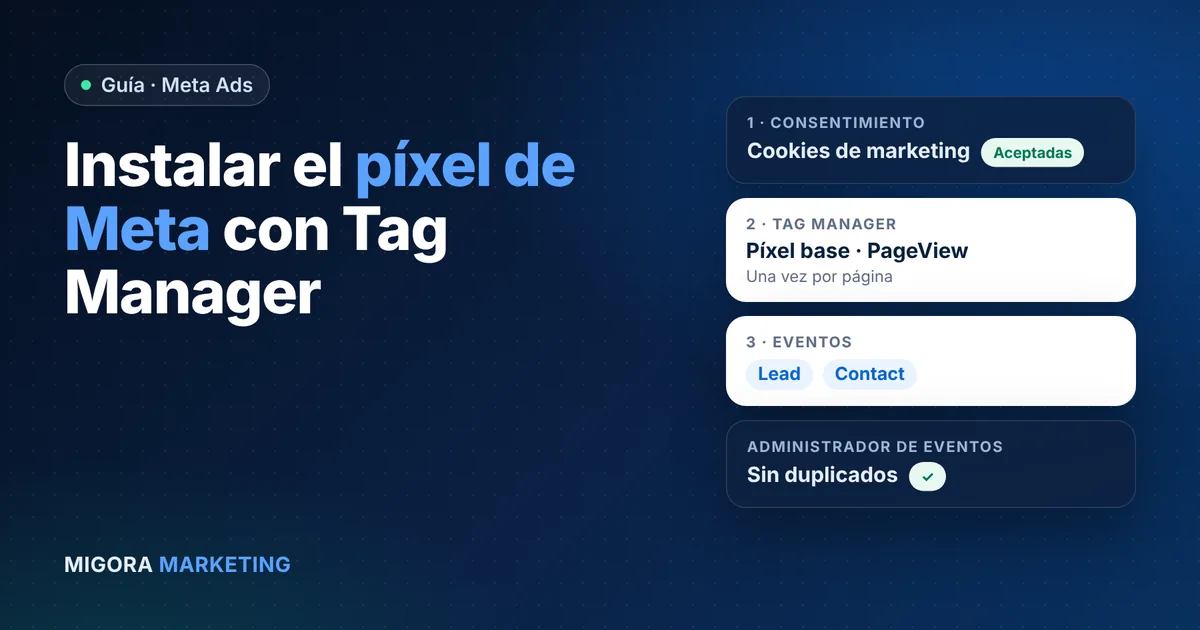
Cómo instalar el píxel de Meta (Facebook) con Google Tag Manager, paso a paso
El píxel de Meta es lo que permite a Facebook e Instagram saber qué pasa en tu web después de que alguien haga clic en un anuncio: si rellenó el formulario, si te escribió por WhatsApp o si compró. Sin él, Meta Ads optimiza a ciegas y no puedes saber qué campañas te traen clientes.
Instalarlo con Google Tag Manager tiene ventajas claras: no tocas el código de la web, lo gestionas junto a Google Ads y Analytics, puedes hacer que solo se active si el usuario acepta las cookies y lo pruebas antes de publicar. En esta guía lo hacemos completo: el código base, los eventos de contacto, el consentimiento y la comprobación final.
En resumen
- Copia el ID de tu píxel (en Meta ahora se llama conjunto de datos) desde el Administrador de eventos.
- En Tag Manager, crea una etiqueta con el código base del píxel, activada una vez por página y solo cuando el usuario acepta las cookies de marketing.
- Crea una etiqueta por cada evento importante: Lead (formulario enviado) y Contact (clic en teléfono o WhatsApp).
- Comprueba con la vista previa de Tag Manager, la extensión Meta Ads Data Advisor y la herramienta de prueba de eventos de Meta.
- Publica el contenedor y revisa que no haya otro píxel instalado (por ejemplo, desde un plugin).
Antes de empezar
- Acceso al Administrador de eventos de Meta con tu cartera comercial (antes, Business Manager).
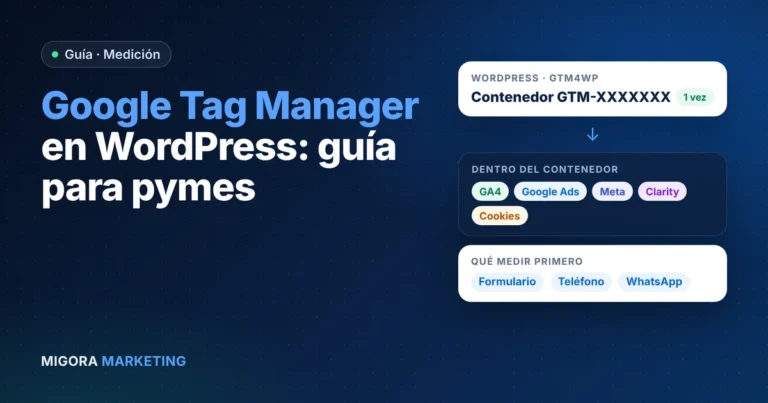
- Google Tag Manager instalado en la web y acceso para publicar. En WordPress se suele instalar con un plugin como GTM4WP o pegando el código en el tema.
- Un banner de cookies que comunique el consentimiento a Tag Manager (Cookiebot, CookieYes, Complianz…). En España, las cookies publicitarias necesitan consentimiento previo, y seguir navegando no cuenta como aceptar.
- Saber si ya hay un píxel instalado por otro camino (un plugin de WooCommerce, PixelYourSite, el propio tema). Si lo hay, quítalo antes: dos instalaciones duplican los eventos.
¿Plantilla de la galería o HTML personalizado?
Hay dos formas de meter el píxel en Tag Manager, y las dos funcionan:
| Etiqueta de HTML personalizado | Plantilla de la galería | |
|---|---|---|
| Qué es | Pegas el código de Meta tal cual | Una etiqueta con campos (ID, evento, parámetros) |
| Quién la propone | Es el método de la ayuda oficial de Meta | Publicada en la galería de plantillas de la comunidad por el equipo de Facebook |
| Ventajas | Control total, sin depender de terceros | Sin código, menos errores al escribir eventos, admite ID de evento |
| Para quién | Si te manejas con JavaScript básico | Si prefieres rellenar campos |
Google recomienda usar plantillas antes que HTML personalizado cuando existan, por seguridad y rendimiento. En nuestra web usamos la plantilla; aquí explicamos el método con HTML personalizado porque es el de la ayuda de Meta y se entiende mejor qué hace cada parte. El funcionamiento es el mismo.
Paso 1: copiar el ID del píxel
Meta ha cambiado el nombre: lo que antes era el píxel ahora aparece como conjunto de datos (dataset), pero el ID es el mismo y el código sigue llamándose píxel.
- Entra en el Administrador de eventos y, en Orígenes de datos, selecciona tu conjunto de datos.
- Copia el ID (un número largo). Si quieres el código completo: Añadir eventos → Nueva integración → Píxel de Meta → Configurar → Añadir el código manualmente.
Paso 2: crear la etiqueta base del píxel (con consentimiento)
En Tag Manager: Etiquetas → Nueva → Configuración de la etiqueta → HTML personalizado. Pega el código base y sustituye TU_ID_DE_PIXEL por tu ID:
<script>
!function(f,b,e,v,n,t,s)
{if(f.fbq)return;n=f.fbq=function(){n.callMethod?
n.callMethod.apply(n,arguments):n.queue.push(arguments)};
if(!f._fbq)f._fbq=n;n.push=n;n.loaded=!0;n.version='2.0';
n.queue=[];t=b.createElement(e);t.async=!0;
t.src=v;s=b.getElementsByTagName(e)[0];
s.parentNode.insertBefore(t,s)}(window, document,'script',
'https://connect.facebook.net/en_US/fbevents.js');
fbq('init', 'TU_ID_DE_PIXEL');
fbq('track', 'PageView');
</script>
Este código carga la librería de Meta, inicia tu píxel y envía el evento PageView (página vista). Meta indica que no se debe quitar esa última línea.
Ahora, dos ajustes importantes:
- Configuración avanzada → Opciones de activación de etiquetas → Una vez por página. Así lo indica la guía de Meta para Tag Manager y evita que el código base se cargue dos veces.
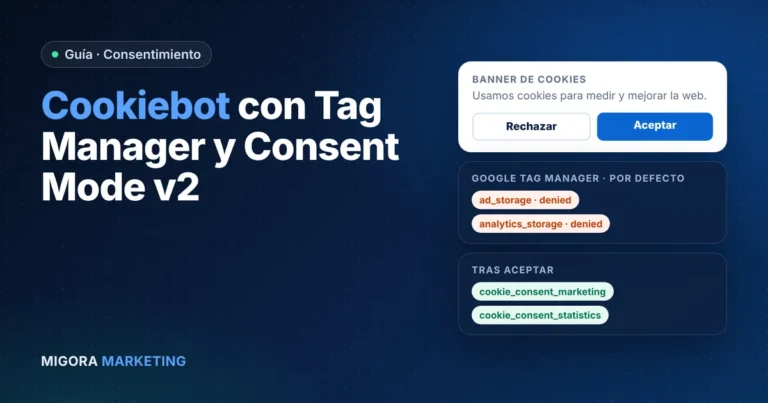
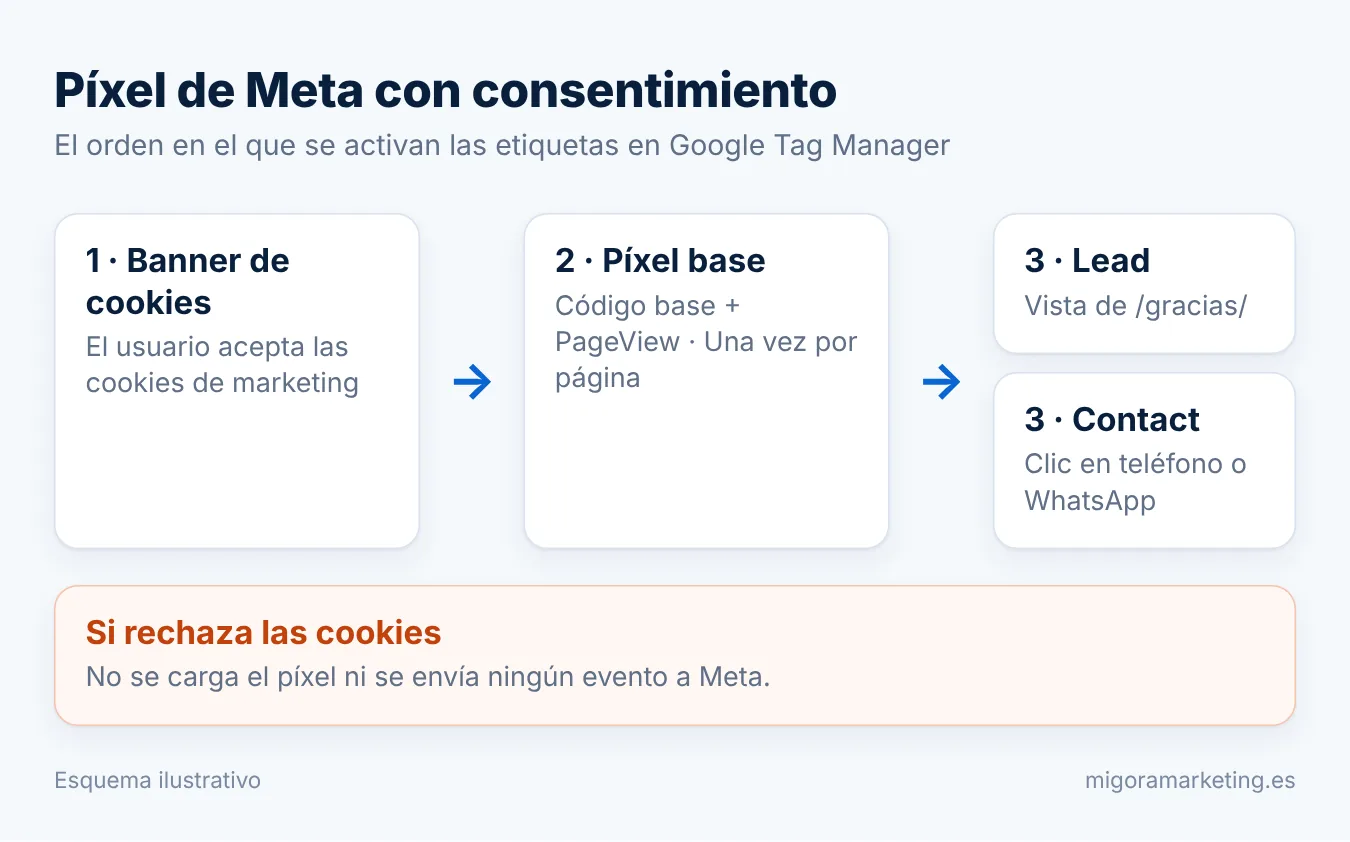
- Activador: Meta usa «All Pages» en su ejemplo, pero en España debes respetar el consentimiento. Tienes dos opciones: activar la etiqueta con el evento que lanza tu banner cuando el usuario acepta las cookies de marketing (por ejemplo, Cookiebot lanza
cookie_consent_marketing), o usar «All Pages» y en Configuración avanzada → Configuración de consentimiento exigirad_storage.
Nuestra recomendación
Si tu banner lanza un evento al aceptar (Cookiebot, CookieYes y la mayoría lo hacen), usa ese evento como activador. Es lo más fiable: el píxel no se carga ni un milisegundo antes de que el usuario acepte. Es lo que tenemos en nuestra web.
Paso 3: crear los eventos de conversión
El PageView solo dice que alguien vio una página. Para que Meta optimice por clientes, necesitas medir las acciones que importan. Meta tiene eventos estándar pensados para esto:
| Evento | Cuándo usarlo | Ejemplo en una pyme |
|---|---|---|
Lead | Alguien deja sus datos | Formulario enviado (página de gracias) |
Contact | Contacto por teléfono, SMS, email o chat | Clic en el teléfono o en WhatsApp |
Schedule | Reserva una cita | Cita confirmada en el calendario |
CompleteRegistration | Completa un registro | Alta en un evento o newsletter |
SubmitApplication | Envía una solicitud | Solicitud de presupuesto o de empleo |
Cada evento va en su propia etiqueta de HTML personalizado. Por ejemplo, para el formulario:
<script>
  fbq('track', 'Lead');
</script>- Activador del formulario: vista de página con Page Path contiene /gracias/ (o la URL de tu página de gracias).
- Activador de Contact: el clic en
tel:o en WhatsApp. Lo explicamos paso a paso en cómo medir los clics en WhatsApp y en el teléfono. - Orden: el evento necesita que el código base esté cargado. En la etiqueta del evento, usa Configuración avanzada → Secuencia de etiquetas para activar antes la etiqueta base, o asegúrate de que el evento solo puede ocurrir después del consentimiento.
Cuidado con las mayúsculas
Los nombres de los eventos distinguen mayúsculas y minúsculas. lead o LEAD no son el evento estándar Lead: Meta los registra como eventos personalizados y no los usará igual para optimizar.
Paso 4: comprobar que funciona (antes de publicar)
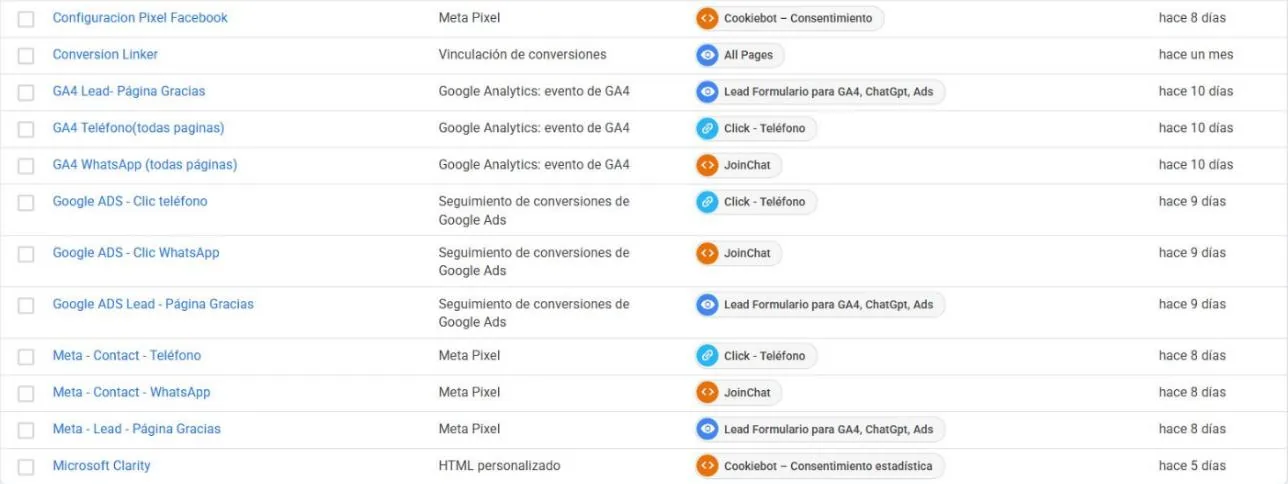
- Vista previa de Tag Manager. Abre tu web en modo vista previa, acepta las cookies de marketing y comprueba que la etiqueta base se activa una vez. Después envía el formulario o pulsa el botón de WhatsApp y comprueba que se activa la etiqueta del evento.
- Prueba sin aceptar. Repite rechazando las cookies: la etiqueta del píxel no debe activarse.
- Meta Ads Data Advisor. Es la extensión de Chrome que antes se llamaba Meta Pixel Helper. Te dice si detecta el píxel, qué eventos recibe y si el código está duplicado. Desactiva el bloqueador de anuncios mientras pruebas.
- Prueba de eventos en el Administrador de eventos. En tu conjunto de datos, abre la pestaña de prueba de eventos, introduce la URL de tu web y haz las acciones: verás llegar
PageView,LeadyContacten directo. - Publica. En Tag Manager, pulsa Enviar y publica la versión. Revisa al día siguiente la pestaña Diagnóstico del conjunto de datos.
Si también usas la API de conversiones de Meta
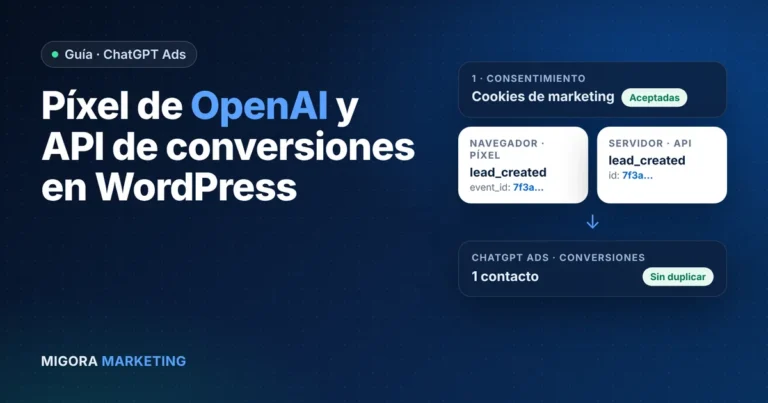
Meta recomienda combinar el píxel con la API de conversiones, que envía los mismos eventos desde el servidor y recupera parte de lo que el navegador pierde (bloqueadores, navegadores que limitan cookies, usuarios que cierran antes de que cargue la página).
Si envías el mismo evento por los dos caminos, Meta necesita saber que es uno solo. Para eso se usa el ID del evento: el píxel y el servidor deben enviar el mismo nombre de evento y el mismo ID, y Meta descarta el duplicado (la ventana de deduplicación es de 48 horas). En el píxel se pasa así:
<script>
  fbq('track', 'Lead', {}, {eventID: 'ID_UNICO_DEL_ENVIO'});
</script>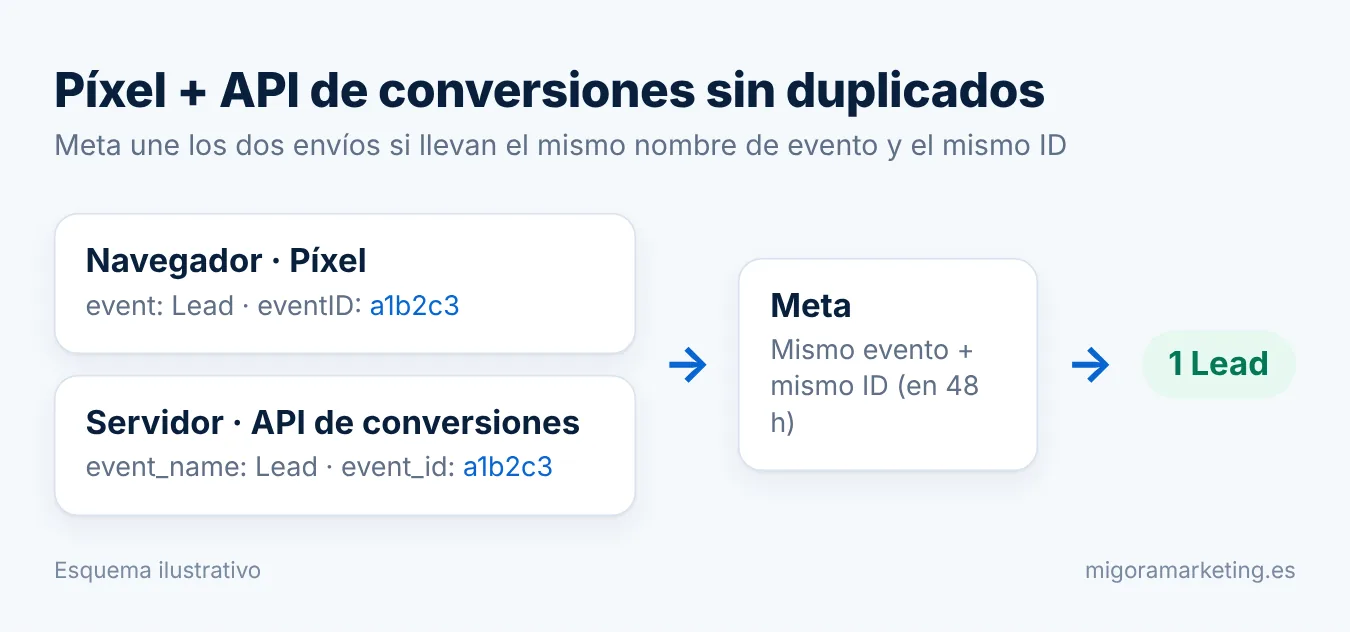
El ID tiene que ser único por cada envío (no un valor fijo) y llegar igual al píxel y al servidor. Si no lo envías, verás contactos duplicados en Meta Ads.
Por qué el píxel de Meta no funciona: errores típicos
| Lo que ves | Causa probable | Qué hacer |
|---|---|---|
| No aparece ningún evento | No has publicado el contenedor, o has probado sin aceptar las cookies | Publica y prueba aceptando las cookies de marketing |
| Eventos duplicados | Píxel instalado también por un plugin o en el tema | Busca el ID del píxel en el código (Ctrl + U) y deja una sola instalación |
| Data Advisor no ve nada | Bloqueador de anuncios activo | Desactívalo o prueba en otro navegador |
| Aparece «lead» como evento personalizado | Nombre del evento mal escrito | Usa exactamente Lead, Contact… |
| Llega PageView pero no el Lead | El activador de la página de gracias no se cumple o el evento se dispara antes que el código base | Revisa el activador en la vista previa y usa la secuencia de etiquetas |
| Contactos duplicados con la API de conversiones | Píxel y servidor sin el mismo ID de evento | Envía el mismo eventID por los dos caminos |
Un truco que propone la propia Meta para encontrar duplicados: abre las herramientas de desarrollador del navegador (F12 → Red), busca el ID de tu píxel y mira cuántos scripts lo cargan. Si aparece desde Tag Manager y desde un plugin, ya sabes dónde está el problema.
Sigue con: la guía de Google Tag Manager en WordPress para ordenar el resto de etiquetas, cómo configurar Cookiebot y el modo de consentimiento para que el píxel respete las cookies y cómo un asistente de WhatsApp con IA atiende los mensajes que traen tus anuncios. Si quieres que montemos tus campañas con la medición ya lista, mira cómo trabajamos la gestión de Meta Ads.
Preguntas frecuentes
¿Es mejor instalar el píxel de Meta con un plugin o con Google Tag Manager?
Si ya usas Tag Manager para Google Ads y Analytics, mejor con Tag Manager: todo está en un sitio, controlas el consentimiento y puedes probar antes de publicar. Lo importante es usar un solo método; plugin y Tag Manager a la vez duplican los eventos.
¿Puedo tener el píxel en un plugin y los eventos en Tag Manager?
Se puede, pero complica el control del consentimiento y es fácil acabar con el código base cargado dos veces. Recomendamos todo en Tag Manager.
¿Qué evento de Meta uso para los clics en WhatsApp?
El evento estándar Contact, que Meta define para el contacto por teléfono, SMS, email o chat. Para el formulario enviado, Lead.
¿Cuánto tardan en aparecer los eventos en Meta?
En la herramienta de prueba de eventos aparecen al momento. En el resumen del Administrador de eventos pueden tardar unos minutos; si no ves nada, espera y actualiza.
¿Necesito la API de conversiones?
No es obligatoria para empezar, pero Meta la recomienda junto al píxel porque recupera eventos que el navegador pierde. Si la añades, envía el mismo ID de evento por los dos caminos para que no se dupliquen.
¿Es legal usar el píxel de Meta en España?
Sí, siempre que el usuario lo acepte antes. La guía de cookies de la AEPD exige consentimiento para las cookies publicitarias, que el botón de rechazar esté al mismo nivel que el de aceptar y no considera válido el consentimiento por seguir navegando. Además, tu política de privacidad y la de cookies deben mencionarlo. No es asesoramiento legal: si tienes dudas, consúltalo con un profesional.
¿Prefieres que te lo dejemos instalado?
Instalamos el píxel de Meta con Tag Manager, configuramos los eventos que te interesan, lo conectamos con tu banner de cookies y comprobamos que no se duplica. Sin permanencia y hablando directamente con quien lo configura.

Miguel Ángel Cebrián
Fundador de Migora Marketing. Tiene 7 certificaciones oficiales de Google (Búsqueda, Display, Medición, Vídeo, Shopping con IA, Optimización de conversiones y Google Analytics). Configura y revisa a diario Google Tag Manager, GA4, Google Ads y el píxel de Meta, empezando por nuestra propia web.
Fuentes oficiales consultadas
- Meta: Añadir el píxel de Meta con Google Tag Manager
- Meta for Developers: Primeros pasos con el píxel de Meta
- Meta for Developers: Referencia de eventos estándar
- Meta for Developers: Deduplicar eventos del píxel y del servidor
- Meta for Developers: Meta Ads Data Advisor
- Meta: Cómo detectar un píxel duplicado
- Tag Manager: Configuración de consentimiento de las etiquetas
- Tag Manager: Etiquetas personalizadas
- AEPD: Guía sobre el uso de las cookies