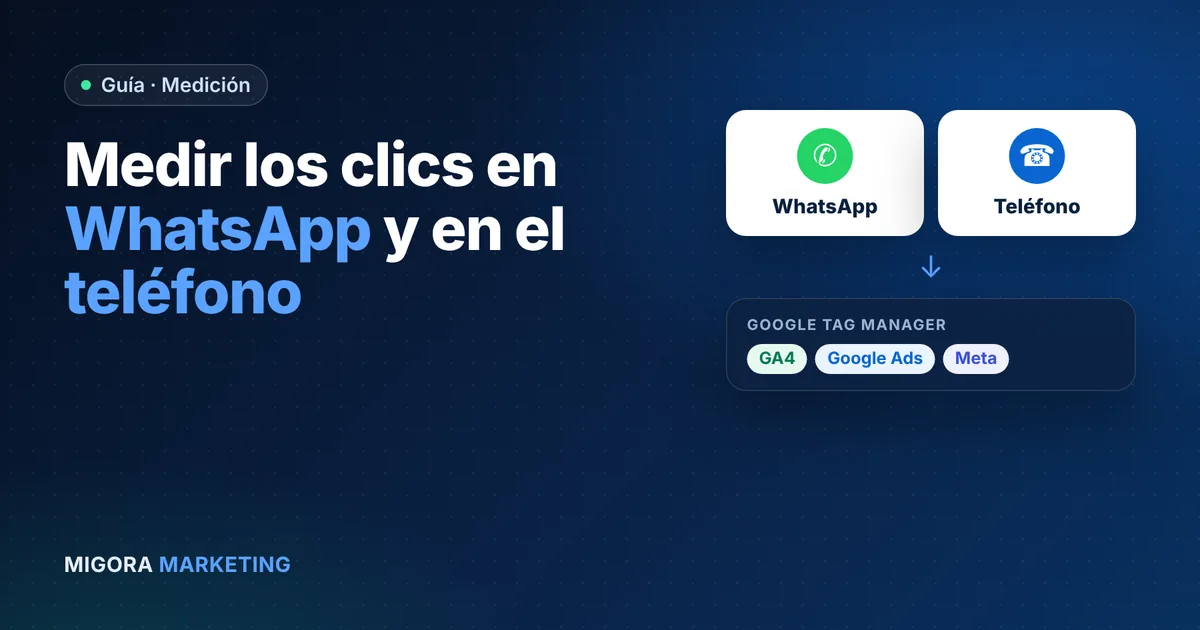
Cómo medir los clics en WhatsApp y en el teléfono como conversión (GA4, Google Ads y Meta)
En muchas pymes, la mayoría de los clientes no rellena el formulario: pulsa el botón de WhatsApp o llama. Si solo mides formularios, Google Ads y Meta creen que tus campañas no consiguen nada, la puja automática no sabe qué optimizar y tú no sabes qué anuncios te traen clientes.
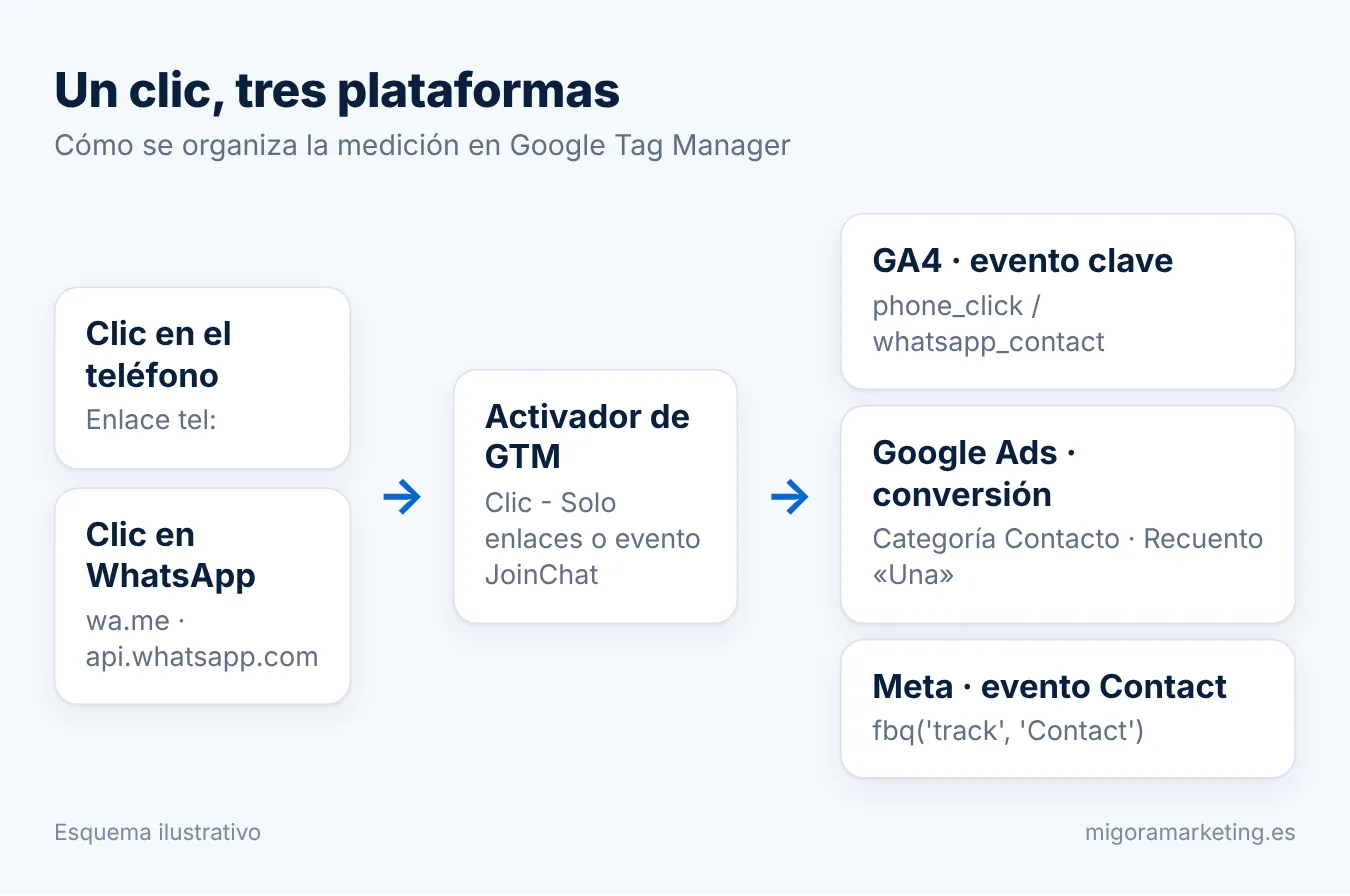
La buena noticia es que se puede medir con Google Tag Manager sin tocar el código de la web: un activador para cada tipo de clic y una etiqueta para cada plataforma. En esta guía lo montamos completo, con la configuración que usamos en nuestra propia web.
En resumen
- En Tag Manager, activa las variables de clic (sobre todo Click URL).
- Crea un activador de clic en enlaces para
tel:y otro para WhatsApp (wa.meoapi.whatsapp.com). Si usas el plugin Joinchat, usa su eventoJoinChat. - Con esos activadores, crea una etiqueta de evento de GA4, una de conversión de Google Ads (categoría Contacto, recuento «Una») y una de Meta (evento
Contact). - Prueba con la vista previa, publica y vigila que no haya un plugin enviando lo mismo.
Recuerda: un clic no garantiza una conversación. Mide el clic, pero compáralo con los mensajes y llamadas que de verdad recibes.
Antes de empezar: qué se mide y qué no
Lo que vamos a medir es el clic en el enlace del teléfono o de WhatsApp de tu web. No sabemos si después la persona envió el mensaje o si la llamada se completó: WhatsApp y el marcador del móvil son aplicaciones externas. La propia Google lo dice de los clics en el número de la web móvil: no miden llamadas reales.
Aun así, es una señal muy valiosa, sobre todo si tus clientes contactan así. Y conviene no confundirla con otras dos formas de medir llamadas en Google Ads:
| Tipo | Qué mide | Cómo se configura |
|---|---|---|
| Llamadas desde anuncios | Llamadas desde el número que aparece en el propio anuncio | Recurso de llamada en Google Ads, con seguimiento de llamadas |
| Llamadas al número de tu web | Llamadas reales hechas al número que aparece en tu web tras un anuncio | Número de desvío de Google y un fragmento de código en la web |
| Clic en el teléfono de tu web | El clic en un enlace tel: de tu web | Tag Manager (lo que explicamos aquí) |
Paso 1: activar las variables de clic
Tag Manager tiene variables integradas para los clics, pero vienen desactivadas. Ve a Variables → Variables integradas → Configurar y marca, como mínimo, Click URL. Ya que estás, marca también Click Element, Click Classes y Click Text: te ayudarán si algún botón da problemas.
Click URL guarda la dirección del enlace pulsado. En un botón de llamada será algo como tel:+34600000000 y en uno de WhatsApp, https://wa.me/34600000000.
Paso 2: los activadores
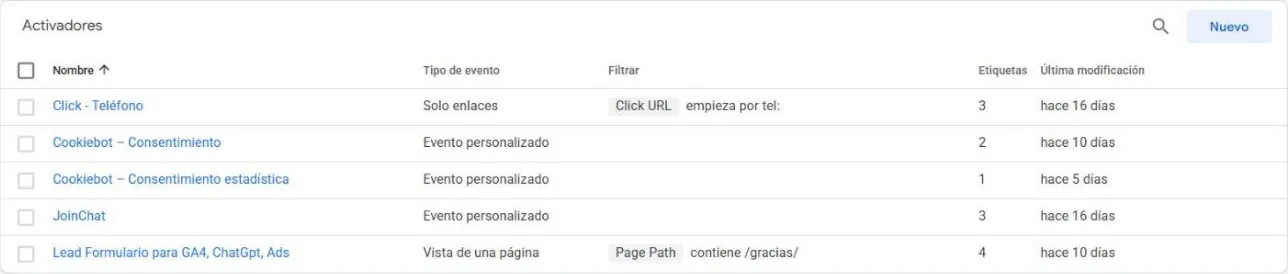
Teléfono
- Tipo: Clic – Solo enlaces.
- Se activa en: Algunos clics en enlaces.
- Condición:
Click URLempieza portel:
Los enlaces de WhatsApp pueden tener varias formas, así que usamos una expresión regular que cubra las tres habituales:
- Tipo: Clic – Solo enlaces.
- Se activa en: Algunos clics en enlaces.
- Condición:
Click URLcoincide con la expresión regularwa\.me|api\.whatsapp\.com|whatsapp:
Si usas el plugin Joinchat en WordPress
El botón flotante de Joinchat no siempre es un enlace normal, así que el activador de clic puede no verlo. La buena noticia es que el plugin, cuando detecta Tag Manager, envía a la capa de datos un evento llamado JoinChat cada vez que alguien abre WhatsApp. Basta con un activador de tipo Evento personalizado con el nombre JoinChat.
¿Por qué «Solo enlaces» y no «Todos los elementos»?
«Solo enlaces» solo escucha los enlaces (<a>) y lee directamente su dirección, que es lo que necesitamos. «Todos los elementos» escucha cualquier cosa que se pulse, incluido el icono o el texto de dentro del botón, y es más fácil que salte dos veces. Úsalo solo si tu botón no es un enlace.
Paso 3: enviar el clic a Google Analytics 4
- En Tag Manager, crea una etiqueta Google Analytics: evento de GA4 con tu ID de medición.
- Ponle un nombre de evento claro, por ejemplo
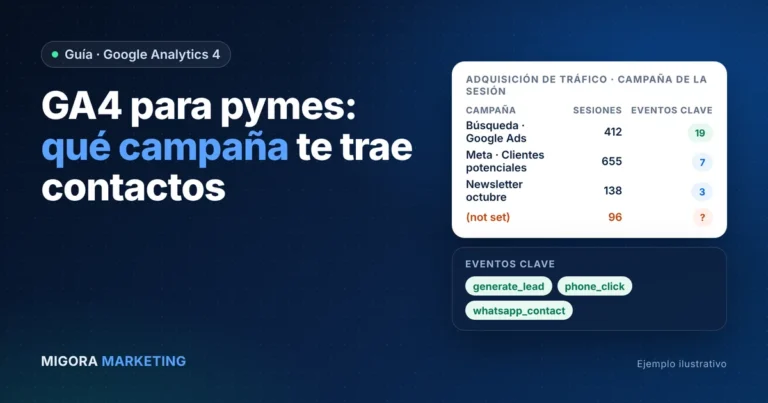
phone_clickpara el teléfono ywhatsapp_contactpara WhatsApp (el nombre lo eliges tú). - Asígnale el activador correspondiente del paso 2.
- Cuando el evento empiece a llegar, márcalo como evento clave en GA4: Administrar → Visualización de datos → Eventos y pulsa la estrella. Puede tardar hasta 24 horas en aparecer en los informes; en Tiempo real lo verás en minutos.
GA4 ya registra por su cuenta los clics hacia otras webs (medición mejorada), así que es posible que veas los clics a wa.me como un evento click genérico. Un evento propio con un nombre claro es mucho más fácil de usar en informes y conversiones.
Paso 4: crear la conversión en Google Ads
- En Google Ads: Objetivos → Conversiones → Resumen → + Crear acción de conversión → Sitio web, y elige crearla manualmente con código.
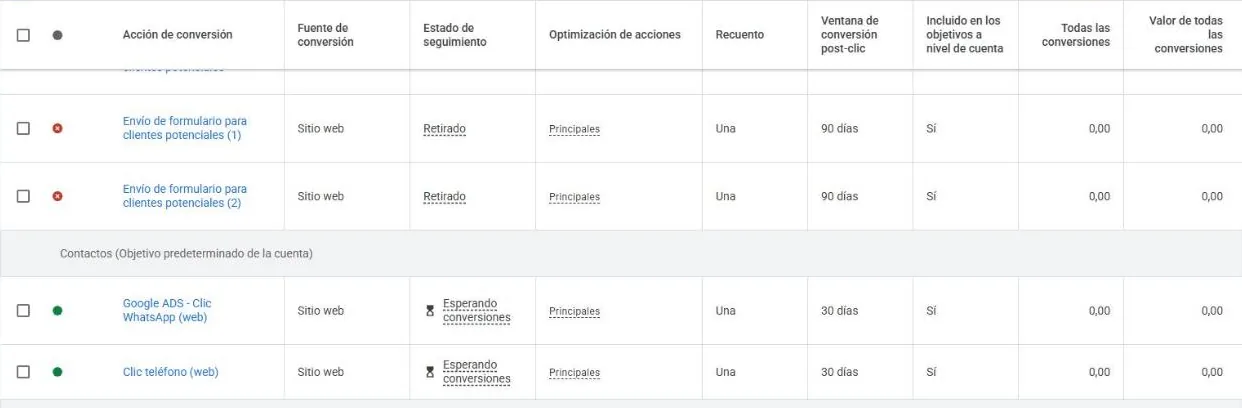
- Categoría: Contacto. Recuento: Una (una conversión por clic en el anuncio, lo que Google recomienda para contactos). Crea una acción para el teléfono y otra para WhatsApp, así sabrás cuál funciona mejor.
- Al terminar, elige Usar Google Tag Manager y copia el ID de conversión y la etiqueta de conversión.
- En Tag Manager, crea una etiqueta Seguimiento de conversiones de Google Ads con esos dos datos y el activador correspondiente.
- Comprueba que tienes una etiqueta Vinculación de conversiones activada en todas las páginas. Sin ella, Google Ads tiene más difícil relacionar la conversión con el clic del anuncio.
¿Principal o secundaria?
Si tus clientes contactan sobre todo por WhatsApp o teléfono, ponlas como principales: así la puja automática también optimiza por ellas. Si recibes muchos clics que no acaban en nada y tienes formularios suficientes, déjalas como secundarias para observarlas sin que influyan en la puja. Nosotros las tenemos como principales junto al formulario.
No las importes también desde GA4
Si ya mides los clics con la etiqueta de Google Ads, no importes además los eventos de GA4 como conversiones principales: contarías cada clic dos veces. Lo explicamos en conversiones duplicadas en Google Ads.
Paso 5: enviar el evento Contact a Meta
Meta tiene un evento estándar pensado para esto: Contact, que define como el contacto por teléfono, SMS, email, chat, etc. Con el píxel de Meta ya instalado (si no lo tienes, sigue nuestra guía para instalar el píxel de Meta con Google Tag Manager), crea una etiqueta de HTML personalizado con:
<script>
  fbq('track', 'Contact');
</script>
Y asígnale el activador del teléfono o el de WhatsApp. Puedes hacer una etiqueta para cada uno, como nosotros, y así distinguirlos en Tag Manager.
Si usas Joinchat, ojo con el doble envío
Joinchat puede enviar sus propios eventos a Analytics, a Google Ads y al píxel de Meta si los detecta en la página (a Meta, como evento personalizado JoinChat). Si además lo mides con Tag Manager, decide un solo camino y desactiva el otro.
Paso 6: probar y publicar
- Pulsa Vista previa en Tag Manager y abre tu web.
- Pulsa el enlace del teléfono y el de WhatsApp (desde el ordenador se abrirá otra pestaña o aplicación; no pasa nada).
- En Tag Assistant, comprueba que cada clic activa sus etiquetas una sola vez.
- En GA4, mira Tiempo real o DebugView: deben aparecer
phone_clickywhatsapp_contact. - Publica el contenedor. En Google Ads, las acciones nuevas aparecen como «Esperando conversiones» hasta que llega la primera desde un anuncio; las pruebas sin pasar por un anuncio no cuentan.
| Plataforma | Etiqueta | Activador | Nombre o acción |
|---|---|---|---|
| GA4 | Evento de GA4 | Click – Teléfono | phone_click (evento clave) |
| GA4 | Evento de GA4 | WhatsApp / JoinChat | whatsapp_contact (evento clave) |
| Google Ads | Seguimiento de conversiones | Click – Teléfono | Clic teléfono (Contacto, «Una») |
| Google Ads | Seguimiento de conversiones | WhatsApp / JoinChat | Clic WhatsApp (Contacto, «Una») |
| Meta | HTML personalizado o plantilla | Los dos | Contact |
| Todas | Vinculación de conversiones | Todas las páginas | Necesaria para Google Ads |
Errores típicos
- El activador no salta: el botón no es un enlace (es un
<button>o lo crea un script). Mira en la vista previa qué evento aparece al pulsarlo y usa «Todos los elementos» o el evento del plugin. - Las variables salen vacías: no activaste
Click URLen las variables integradas. - Cada clic cuenta dos veces: un plugin envía lo mismo que Tag Manager, o la etiqueta tiene dos activadores.
- Funciona en la vista previa pero no en la web: no has publicado el contenedor.
- Faltan datos de usuarios que rechazan cookies: es lo esperado. Si tu banner usa el modo de consentimiento, las etiquetas respetan lo que elige cada usuario.
- Muchos clics y pocos clientes: no es un error de medición, es la diferencia entre clic y conversación. Compara cada mes los clics con los chats y llamadas que recibes.
Sigue con: la guía de Google Tag Manager en WordPress, cómo ver en GA4 qué campañas te traen contactos y qué hacer cuando te escriben más de lo que puedes atender: un chatbot de WhatsApp para citas. Si quieres que lo dejemos midiendo en tus campañas, mira nuestra gestión de Google Ads o de Meta Ads.
Preguntas frecuentes
¿Se puede medir un clic en WhatsApp como conversión en Google Ads?
Sí. Se crea una acción de conversión de sitio web en la categoría Contacto y se activa con Google Tag Manager cuando alguien pulsa un enlace de WhatsApp. Lo que se mide es el clic, no si la persona llegó a enviar el mensaje.
¿Necesito Google Tag Manager para medir los clics?
No es imprescindible, pero es la forma más cómoda: no tocas el código de la web y gestionas GA4, Google Ads y Meta en un mismo sitio. Algunos plugins lo hacen por su cuenta, pero no conviene mezclar los dos métodos.
¿Qué diferencia hay entre «Llamadas desde anuncios» y medir el clic en el teléfono?
Las llamadas desde anuncios son las que se hacen desde el número que aparece en el propio anuncio. El clic en el teléfono es cuando alguien, ya dentro de tu web, pulsa tu número. Son conversiones distintas y puedes tener las dos.
¿Qué evento de Meta uso para WhatsApp?
Contact, el evento estándar que Meta define para el contacto por teléfono, SMS, email o chat.
¿Por qué no aparece el evento en GA4?
En los informes estándar puede tardar hasta 24 horas. Mira primero en Tiempo real o en DebugView. Si ahí tampoco aparece, revisa en la vista previa de Tag Manager que la etiqueta se activa y que el contenedor está publicado.
¿Afecta a la velocidad de la web?
Medir los clics con Tag Manager no añade scripts nuevos si ya tienes Tag Manager, GA4 y el píxel: solo son etiquetas que se activan al pulsar. Lo que sí pesa es el propio botón flotante de WhatsApp si el plugin carga muchos recursos.
¿Quieres saber qué contactos te traen tus anuncios?
Configuramos la medición de WhatsApp, teléfono y formularios en GA4, Google Ads y Meta, comprobamos que no se duplica nada y te explicamos cómo leer los datos. Sin permanencia y hablando directamente con quien lo configura.
Miguel Ángel Cebrián
Fundador de Migora Marketing. Tiene 7 certificaciones oficiales de Google (Búsqueda, Display, Medición, Vídeo, Shopping con IA, Optimización de conversiones y Google Analytics). Configura y revisa a diario Google Tag Manager, GA4, Google Ads y el píxel de Meta, empezando por nuestra propia web.
Fuentes oficiales consultadas
- Tag Manager: Activador de clic
- Tag Manager: Variables integradas
- Tag Manager: Etiqueta de evento de GA4
- Tag Manager: Seguimiento de conversiones de Google Ads
- Tag Manager: Vinculación de conversiones
- Google Analytics: Eventos clave
- Google Ads: Configurar el seguimiento de conversiones de sitio web
- Google Ads: Opciones de recuento de conversiones
- Google Ads: Recursos de llamada
- Meta for Developers: Referencia de eventos estándar (Contact)
- Joinchat: Integración con Google Tag Manager