GA4 para pymes: eventos clave y cómo saber qué campañas te traen contactos
Abres Google Analytics 4 para saber si la campaña que pagas te está trayendo clientes y te encuentras con usuarios, sesiones, «sesiones con interacción» y una columna de eventos clave a cero. Sabes que esta semana han entrado tres formularios y varios WhatsApp, pero no hay forma de ver de qué campaña vinieron.
No es que GA4 no sirva para una pyme. Es que viene de fábrica midiendo visitas, no contactos. Hasta que no le dices qué acciones te importan (enviar el formulario, pulsar el teléfono, abrir WhatsApp) y las marcas como eventos clave, los informes de campañas solo hablan de tráfico. Y decidir en qué campaña invertir mirando sesiones es decidir a ciegas.
En resumen
- GA4 mide eventos. Lo que antes se llamaba «conversión» ahora es un evento clave; la palabra «conversión» queda para Google Ads.
- En una pyme de servicios basta con tres eventos clave: formulario enviado, clic en el teléfono y clic en WhatsApp. Se envían con Google Tag Manager y se marcan con una estrella en Administrar → Eventos.
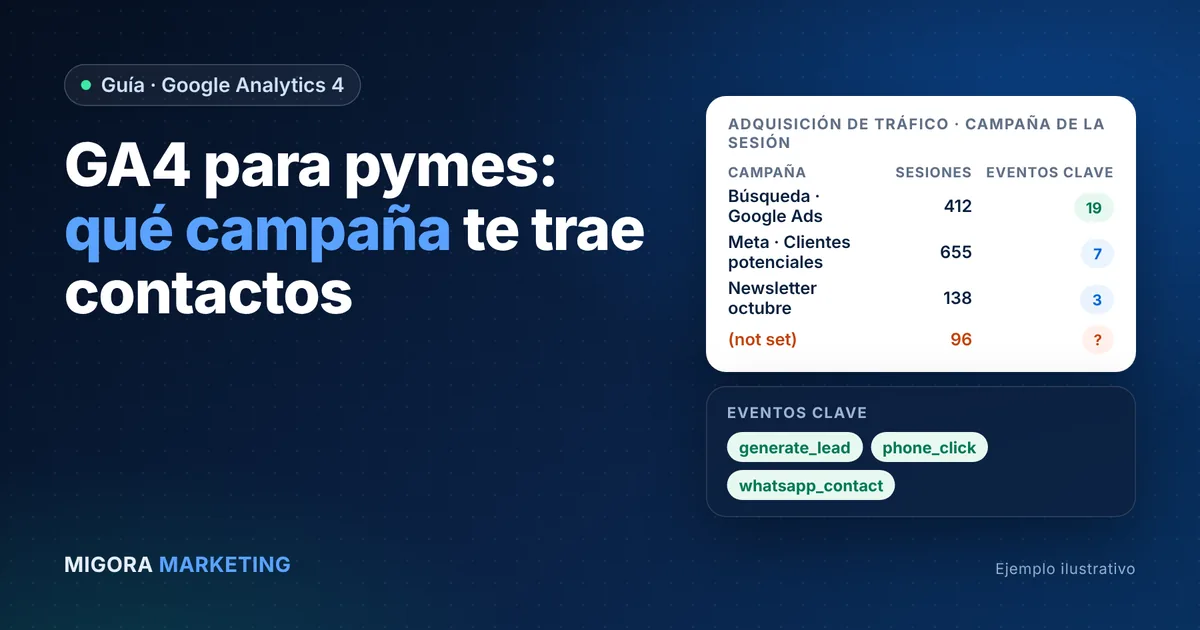
- El informe que responde «qué campaña me trae contactos» es Adquisición de tráfico con la dimensión «Campaña de la sesión» y la columna de eventos clave.
- Enlaza GA4 con Google Ads para ver las campañas por nombre, pero no esperes que las cifras coincidan: miden en fechas y con reglas distintas.
- Los errores que más ensucian los datos: (not set), tráfico interno sin filtrar, el mismo evento enviado por un plugin y por GTM, y no entender qué pasa cuando el usuario rechaza las cookies.
En este artículo
- Qué cambia en GA4: eventos, no sesiones
- Qué medir en una pyme de servicios
- Cómo marcar eventos clave en Google Analytics 4
- El informe que responde «qué campaña me trae contactos»
- Enlazar GA4 con Google Ads
- Por qué GA4 y Google Ads no cuadran
- Errores típicos que ensucian los datos
- Cómo lo tenemos en nuestra web
- Checklist de GA4 para una pyme
- Preguntas frecuentes
Qué cambia en GA4: eventos, no sesiones
En GA4 todo lo que ocurre en tu web es un evento: ver una página (page_view), hacer scroll, pulsar un enlace externo, descargar un archivo o enviar un formulario. Las sesiones y los usuarios siguen existiendo, pero se construyen a partir de esos eventos. Por eso los informes te enseñan primero «eventos» y «sesiones con interacción» en lugar de las páginas vistas y los objetivos de siempre.
Hay un cambio de nombre que confunde a mucha gente. En GA4, una acción importante para tu negocio se marca como evento clave. Es lo que antes se llamaba conversión dentro de Analytics. Google reserva ahora la palabra conversión para Google Ads: una conversión de Google Ads se puede crear a partir de un evento clave de GA4, pero la gestiona Google Ads y sirve para medir campañas y optimizar la puja. Así que si en GA4 buscas la pestaña «Conversiones» y no la encuentras, no te falta nada: se llama «Eventos clave».
Hay tres formas de que un evento llegue a GA4, y conviene saber cuál usa cada uno de los tuyos:
| Tipo de evento | Quién lo envía | Ejemplos |
|---|---|---|
| Recogidos automáticamente | La etiqueta de GA4, siempre | session_start, first_visit, page_view |
| Medición mejorada | La etiqueta de GA4, si está activada en el flujo de datos | scroll, click (salientes), file_download, form_start, form_submit |
| Personalizados | Tú, normalmente desde Google Tag Manager | phone_click, whatsapp_contact, generate_lead |
La medición mejorada se activa en Administrar → Recogida y modificación de datos → Flujos de datos → (tu flujo) → Medición mejorada. Es útil, pero no sustituye a los eventos personalizados: su evento click mide clics a otros dominios, no el teléfono, y form_submit se registra cuando el navegador detecta el envío, sin saber si el mensaje te ha llegado. Para contactos, es mejor controlar tú el evento.
Qué medir en una pyme de servicios
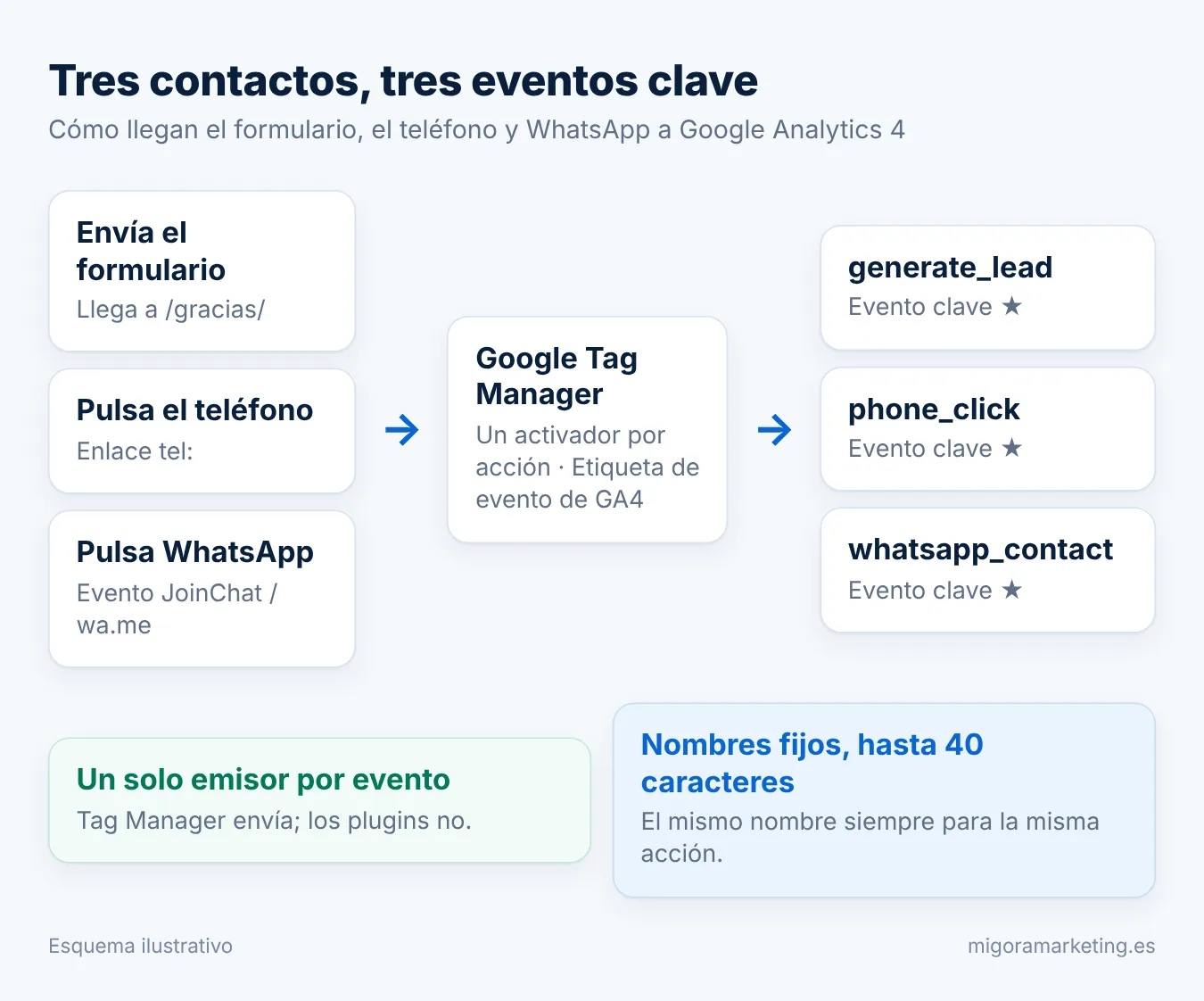
Un despacho, una clínica, una empresa de reformas o una agencia no venden en la web: consiguen que alguien les escriba o les llame. Esas son las acciones que hay que medir, y no hacen falta más de tres o cuatro eventos clave para saber qué funciona. Marcar quince cosas como evento clave (scroll, vídeo, clic en el menú) solo diluye el dato que importa.
| Acción del usuario | Evento en GA4 | Cómo lo detecta Tag Manager |
|---|---|---|
| Envía el formulario | generate_lead (nombre recomendado por Google) o la vista de la página de gracias | Activador de vista de página en /gracias/, o el evento que lanza el plugin del formulario |
| Pulsa el teléfono | phone_click | Activador «Clic – Solo enlaces» con URL que empieza por tel: |
| Pulsa WhatsApp | whatsapp_contact | Activador «Clic – Solo enlaces» con wa.me / api.whatsapp.com, o el evento del plugin de WhatsApp |
| Pulsa el correo | email_click (opcional) | Activador «Clic – Solo enlaces» con URL que empieza por mailto: |
Los nombres de los eventos personalizados los decides tú, con dos reglas: hasta 40 caracteres y siempre el mismo nombre para la misma acción. Nosotros usamos phone_click y whatsapp_contact, y la configuración completa en Tag Manager (activadores, etiqueta de evento de GA4, y cómo se envía lo mismo a Google Ads y Meta) está en la guía para medir los clics en WhatsApp y en el teléfono.
Formulario: página de gracias o evento del plugin
Medir el formulario con la vista de una página de gracias es lo más robusto: solo se llega a ella después de enviar. Si tu formulario no redirige, usa el evento que lanza el plugin (Kadence Forms, Contact Form 7, WPForms, Gravity Forms…) como activador en GTM. Lo que no debes hacer es medirlo por las dos vías a la vez.
Cómo marcar eventos clave en Google Analytics 4
Una vez el evento llega a GA4, marcarlo como evento clave es un clic. Antes compruébalo con DebugView (Administrar → Visualización de datos → DebugView): con la vista previa de Tag Manager abierta, haz la acción en tu web y verás aparecer el evento con sus parámetros en segundos. Si no aparece ahí, no va a aparecer en ningún informe.
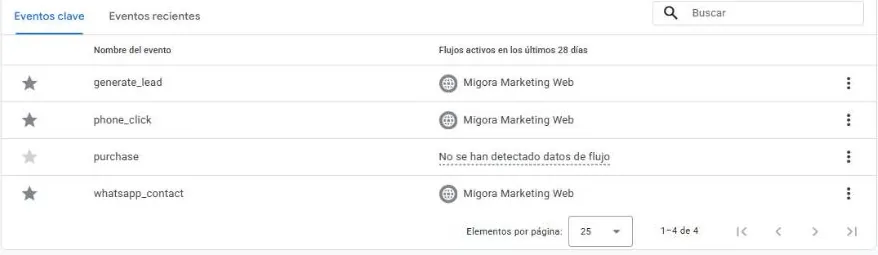
- Entra en Administrar → Visualización de datos → Eventos. En la pestaña Eventos recientes verás todos los que GA4 ha recibido. Si el tuyo es nuevo, puede tardar hasta 24 horas en aparecer en esta tabla.
- Pulsa la estrella de la fila del evento (
phone_click,whatsapp_contact,generate_lead). Desde ese momento es un evento clave. - Si el evento aún no se ha recogido, usa + Crear evento, escribe su nombre exacto, activa «Marcar como evento clave» y guarda. GA4 lo tratará como clave en cuanto llegue el primero.
- Revisa el método de recuento. En la pestaña Eventos clave, el menú de tres puntos de cada fila permite «Cambiar método de recuento»: una vez por evento (recomendado por Google) o una vez por sesión. El cambio solo afecta a los datos futuros.
- Espera a los informes. Los informes estándar tardan hasta 24 horas en reflejar el nuevo evento clave; en Tiempo real lo verás a los pocos minutos.
Si no tienes Tag Manager y tu formulario redirige a una página de gracias, GA4 permite crear el evento sin código: en + Crear evento, elige page_view como evento base y pon la URL completa de tu página de gracias como condición; el resultado es un evento nuevo (por ejemplo gracias) que ya puedes marcar como clave. Google avisa de que debes crear un evento nuevo, nunca modificar page_view, porque la modificación sobrescribe el original.
Hay un límite
Una propiedad estándar admite 30 eventos clave. No es un problema para una pyme, pero sí un recordatorio: marca solo lo que de verdad es un contacto o un paso imprescindible hacia él.
El informe que responde «qué campaña me trae contactos»
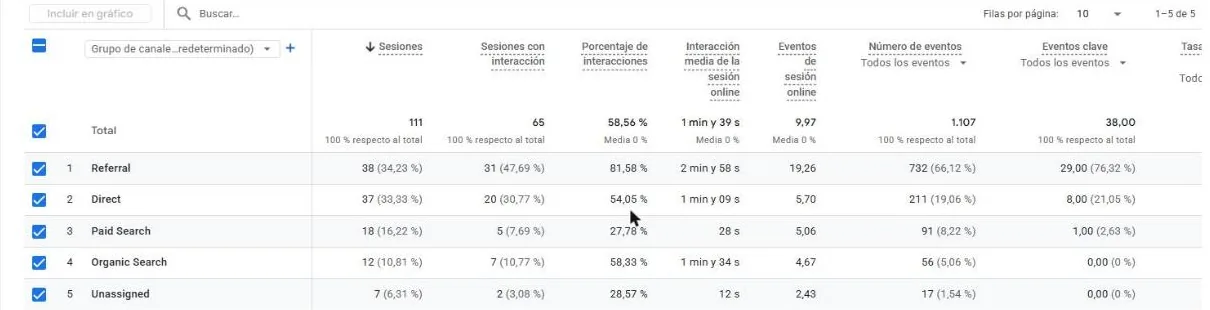
Con los eventos clave marcados, la pregunta tiene respuesta en un informe estándar: Informes → Adquisición → Adquisición de tráfico. Muestra de dónde vienen las sesiones y, en sus últimas columnas, cuántos eventos clave se produjeron en ellas y la tasa de evento clave por sesión.
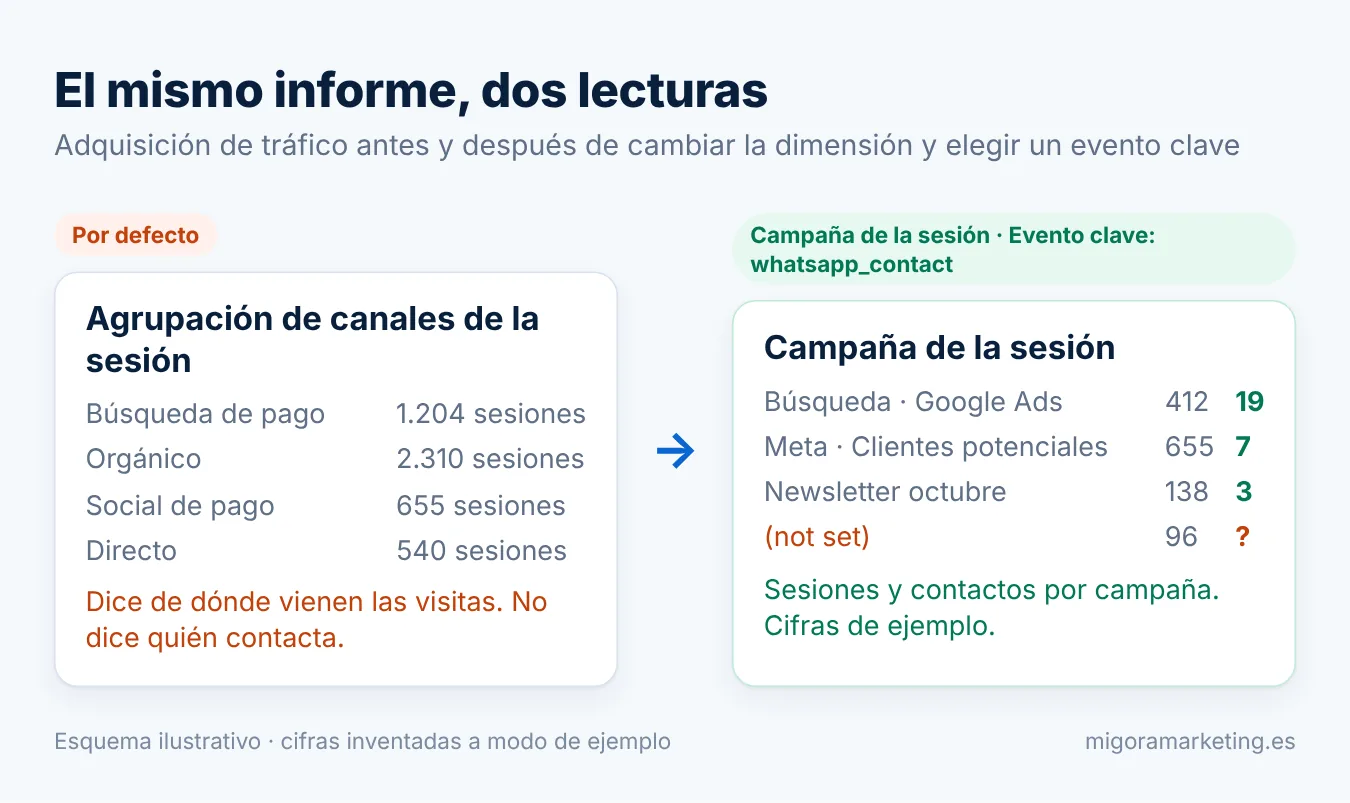
- Cambia la dimensión principal. Por defecto el informe agrupa por «Agrupación de canales predeterminada de la sesión» (Búsqueda de pago, Orgánico, Directo…). Pulsa el desplegable de la primera columna y elige Campaña de la sesión. Si prefieres ver plataforma y tipo de tráfico, usa Fuente/medio de la sesión (por ejemplo
google / cpc). - Elige el evento clave que quieres contar. La columna «Eventos clave» suma todos por defecto. En su cabecera hay un desplegable («Todos los eventos») para quedarte solo con
whatsapp_contact,phone_clicko el formulario. - Añade una dimensión secundaria si hace falta. El «+» junto a la dimensión principal permite cruzar campaña con fuente/medio, o con «Página de destino + cadena de consulta» para ver qué landing recibió el clic.
- Compara periodos. El selector de fechas permite comparar con el periodo anterior, y la tasa de evento clave por sesión es la métrica que te dice qué campaña convierte mejor, no solo cuál trae más visitas.
Cuándo pasar a una exploración
Si necesitas tres dimensiones a la vez (campaña, palabra clave y página de destino, por ejemplo) o filtrar por el valor de un parámetro, el informe estándar se queda corto. Ahí entra Explorar → Exploración de formato libre: arrastras «Campaña de la sesión» y «Término de la sesión» a las filas, «Eventos clave» a los valores, y filtras por nombre de evento. Es la misma información, con más libertad.
Las exploraciones dependen de la conservación de datos
Los informes estándar no se ven afectados, pero las exploraciones solo llegan hasta donde llegue el ajuste de conservación de datos, que en una propiedad nueva es de 2 meses. Cámbialo a 14 meses el primer día en Administrar → Ajustes de datos → Conservación de datos. No es retroactivo: lo que no guardaste, no vuelve.
Para que la campaña tenga nombre, hay que etiquetarla
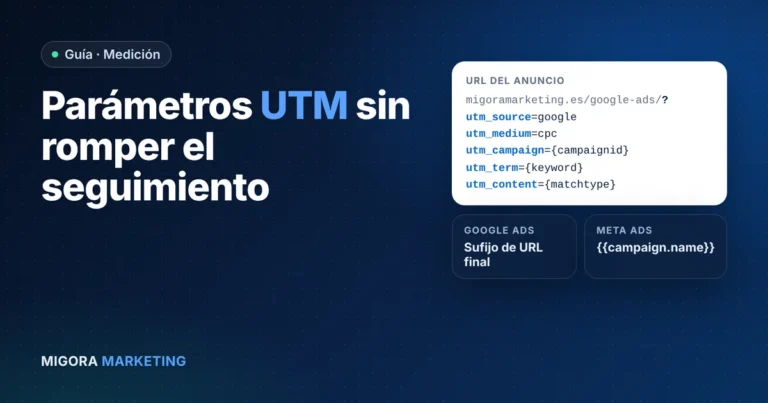
GA4 solo sabe de qué campaña viene una sesión si la URL de llegada lo dice. Para Google Ads lo hace el etiquetado automático (el parámetro gclid) junto con el enlace entre cuentas; para Meta Ads, newsletters o cualquier otro origen necesitas parámetros UTM: como mínimo utm_source, utm_medium y utm_campaign. Si falta alguno, la dimensión correspondiente aparece como (not set). En nuestra web, además del etiquetado automático, Google Ads añade un sufijo de URL final con la campaña, la palabra clave y el tipo de concordancia, y así podemos filtrar por palabra clave en GA4 y en Clarity.
Enlazar GA4 con Google Ads
Sin el enlace, el tráfico de Google Ads aparece en GA4 como google / cpc sin nombre de campaña ni palabra clave. Con él, GA4 recibe los datos de campañas, grupos de anuncios y palabras clave de Google Ads, y Google Ads puede usar los eventos clave de GA4 como conversiones y las audiencias de GA4 para remarketing.
- Comprueba los permisos. Necesitas rol de Editor (o superior) en la propiedad de GA4 y acceso de administrador en la cuenta de Google Ads, con la misma cuenta de Google.
- Crea el enlace en Administrar → Vinculaciones con otros productos → Vinculaciones con Google Ads, elige la cuenta y confirma. La «publicidad personalizada» viene activada; el «etiquetado automático» es opcional aquí, pero debe estar activo en Google Ads.
- Espera hasta 48 horas a que aparezcan las dimensiones de Google Ads (campaña, grupo de anuncios, palabra clave) en los informes de GA4.
- Decide si importas eventos clave como conversiones. Se hace desde GA4 (Publicidad → Herramientas → Gestión de conversiones → Nueva conversión) o desde Google Ads. Si ya mides el mismo contacto con la etiqueta de Google Ads en Tag Manager, deja el evento importado como acción secundaria o no lo importes: tener los dos como principales duplica la conversión, como explicamos en conversiones duplicadas en Google Ads.
Por qué GA4 y Google Ads no cuadran
Es la duda más repetida: Google Ads dice 12 conversiones y GA4 muestra 9 eventos clave de google / cpc, o al revés. Casi nunca es un error. Son dos sistemas que cuentan la misma acción con reglas distintas:
| Qué | Google Ads | GA4 |
|---|---|---|
| Fecha a la que se asigna | La del clic en el anuncio | La del momento en que ocurre el evento |
| Atribución | Al anuncio que provocó la conversión, con el modelo de atribución de la acción | Al origen de la sesión en informes de adquisición; modelo propio en los informes de atribución |
| Ventana | Ventana de conversión de la acción | Ventana retrospectiva de los eventos clave |
| Tráfico filtrado | Descarta clics no válidos | No aplica ese filtro |
| Recuento | «Una» o «Todas» por clic | Una vez por evento o una vez por sesión |
| Cookies | Cookie de Google Ads, 90 días | Cookie de Analytics, hasta 2 años |
Añade a esto que las conversiones importadas desde GA4 pueden tardar hasta 24 horas en aparecer en Google Ads, y que si renombras un evento clave el nuevo nombre no se refleja en Google Ads hasta que alguien lo complete. La forma sana de usarlos: Google Ads para pujar y comparar sus propias campañas; GA4 para comparar canales entre sí (pago, orgánico, redes, directo) con una misma regla. Lo que sí es una alarma es que Google Ads cuente más contactos de los que has recibido en total.
Errores típicos que ensucian los datos
(not set) en campaña, fuente o página de destino
(not set) es el nombre que pone GA4 cuando no ha recibido información para una dimensión. Las causas que documenta Google para fuente, medio y campaña de la sesión son concretas: falta el evento session_start (suele ocurrir cuando la etiqueta de GA4 en Tag Manager no se dispara con un activador de tipo Inicialización), la cuenta de Google Ads no está vinculada, el etiquetado automático está desactivado, o las URL llevan parámetros UTM incompletos o mal escritos. En «Página de destino», aparece cuando la sesión no tiene ningún page_view. Si tu fila de (not set) es grande, empieza revisando el activador de la etiqueta de GA4 y las URL de tus anuncios.
Tráfico interno sin filtrar
Tú, tu equipo y tu diseñador web entráis cien veces al mes, pulsáis el teléfono para probar y enviáis formularios de prueba. Todo eso cuenta como eventos clave. GA4 lo resuelve en dos pasos: primero se define el tráfico interno por dirección IP en Administrar → Flujos de datos → (tu flujo) → Configurar ajustes de etiquetas → Mostrar más → Definir tráfico interno (el parámetro se llama traffic_type y vale internal por defecto), y después se crea un filtro de datos de tipo «Tráfico interno» en Administrar → Recogida y modificación de datos → Filtros de datos.
Prueba el filtro antes de activarlo
Un filtro de datos activo es permanente: lo que excluye no se procesa y no se puede recuperar. Déjalo en estado Pruebas unos días y comprueba en una exploración, con la dimensión «Nombre de filtro de datos de prueba», que solo atrapa vuestras visitas. Luego pásalo a Activo. Puede tardar entre 24 y 36 horas en aplicarse.
El mismo evento enviado por un plugin y por Tag Manager
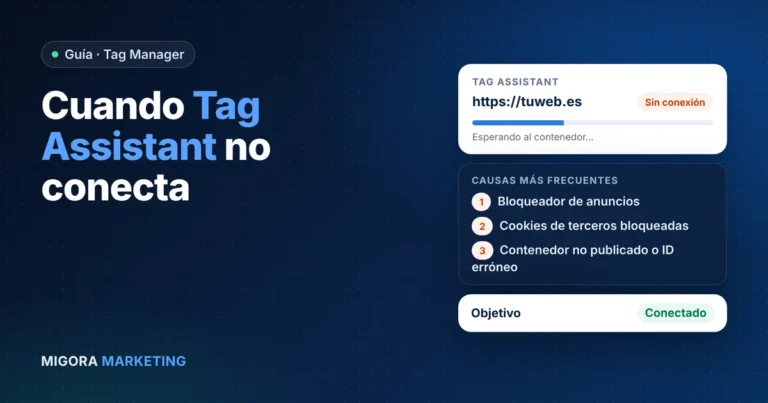
Muchos plugins de WordPress (de formularios, de WhatsApp, de SEO, de la tienda) ofrecen «enviar eventos a Google Analytics» con una casilla. Si además lo mides con Tag Manager, GA4 recibe dos eventos por cada contacto y la tasa de evento clave se infla. Elige un solo camino (nosotros, siempre Tag Manager) y desactiva el envío en el plugin. Si tienes dos etiquetas de GA4 en la página (la del plugin y la de GTM), también se duplican las vistas de página; Tag Assistant te muestra todas las etiquetas de Google que detecta.
Consentimiento: qué pasa con quien rechaza las cookies
En España, la etiqueta de GA4 solo puede guardar cookies si el usuario las acepta, según la guía de cookies de la AEPD. Con el modo de consentimiento bien montado, cuando alguien rechaza las cookies de analítica GA4 no escribe cookies y envía solo pings sin cookies, con menos información y sin identificar al usuario. Google puede rellenar el hueco con modelado de comportamiento, pero exige al menos 1.000 eventos diarios con consentimiento denegado durante 7 días y 1.000 usuarios diarios con consentimiento en 7 de los últimos 28 días. Una pyme no suele llegar, así que asume que GA4 verá menos contactos de los reales y compara tendencias, no cifras absolutas. Si el banner no está bien integrado, el problema es el contrario: etiquetas que no se disparan nunca o que se disparan sin consentimiento.
Cómo lo tenemos en nuestra web
Usamos migoramarketing.es como banco de pruebas de todo lo que configuramos a clientes. Así está montada la medición de contactos en GA4:
- Un solo contenedor de Google Tag Manager con la etiqueta de GA4, la de Google Ads, el píxel de Meta, el píxel de OpenAI y Microsoft Clarity. Ningún plugin envía eventos por su cuenta.
- Tres eventos de contacto: la vista de
/gracias/tras el formulario,phone_clicken los enlacestel:ywhatsapp_contact, que se dispara con el eventoJoinChatque lanza el plugin de WhatsApp. En GA4,phone_clickywhatsapp_contactestán marcados como eventos clave; en Google Ads, los tres son acciones principales con recuento «Una». - Cookiebot cargado desde GTM con consentimiento predeterminado denegado. GA4 funciona en modo de consentimiento; Meta, OpenAI y Clarity solo se activan si el usuario acepta la categoría correspondiente.
- Google Ads enlazado y con etiquetado automático, más un sufijo de URL final con
utm_campaign,utm_termyutm_contentpara poder leer campaña, palabra clave y tipo de concordancia también en Clarity. LiteSpeed Cache ignorautm_*ygclidpara no multiplicar la caché.
La comprobación que hacemos antes de dar por buena cualquier instalación, propia o de un cliente, es siempre la misma: vista previa de Tag Manager abierta, DebugView en otra pestaña, y una pasada por formulario, teléfono y WhatsApp. Cada acción debe aparecer una vez, con el nombre correcto, y con las cookies rechazadas debe seguir el comportamiento esperado del consentimiento.
Checklist de GA4 para una pyme
| Qué | Dónde | Estado deseado |
|---|---|---|
| Eventos de contacto llegan a GA4 | DebugView con la vista previa de GTM | Formulario, teléfono y WhatsApp aparecen una vez cada uno |
| Eventos clave marcados | Administrar → Visualización de datos → Eventos | Solo los contactos (3–4), recuento «una vez por evento» |
| Conservación de datos | Administrar → Ajustes de datos → Conservación de datos | 14 meses |
| Tráfico interno | Definir tráfico interno + Filtros de datos | Filtro probado y activo |
| Enlace con Google Ads | Administrar → Vinculaciones con Google Ads | Enlazado, etiquetado automático activo en Google Ads |
| UTM en el resto de campañas | URL de anuncios, newsletters, redes | Siempre source, medium y campaign |
| Un solo emisor por evento | Plugins de WordPress + GTM | Envío a GA4 desactivado en los plugins |
| Informe de contactos por campaña | Adquisición de tráfico → Campaña de la sesión | Columna de eventos clave con el evento elegido |
| Consentimiento | Banner + modo de consentimiento | Default denegado; GA4 responde al estado real |
Sigue con: la guía de Google Tag Manager en WordPress, cómo usar parámetros UTM sin romper el seguimiento y, si tu negocio no tiene web, cómo anunciarse en Google sin página web y medir las llamadas. Si quieres que lo montemos con tus campañas, así trabajamos la gestión de Google Ads para pymes.
Preguntas frecuentes
¿Qué diferencia hay entre un evento clave y una conversión en GA4?
Un evento clave es una acción importante para tu negocio que marcas en GA4 (antes se llamaba conversión). Una conversión es el concepto de Google Ads: se puede crear a partir de un evento clave de GA4, pero la gestiona Google Ads y se usa para medir campañas y optimizar la puja. En GA4 trabajas con eventos clave; en Google Ads, con conversiones.
¿Cuántos eventos clave debería tener una pyme de servicios?
Entre tres y cinco: el formulario, el clic en el teléfono, el clic en WhatsApp y, si procede, el correo o la reserva de cita. El límite de una propiedad estándar es de 30, pero cuantos más marques, menos dice la columna de eventos clave sobre contactos reales.
¿Qué informe de GA4 me dice qué campaña trae contactos?
Informes → Adquisición → Adquisición de tráfico, cambiando la dimensión principal a «Campaña de la sesión» (o «Fuente/medio de la sesión») y eligiendo en la columna de eventos clave el evento que te interese. Para cruzar más dimensiones, una exploración de formato libre.
¿Por qué veo (not set) en la campaña o en la fuente?
Porque GA4 no recibió esa información. Las causas más habituales son que falta el evento session_start (activador de la etiqueta de GA4 que no es de inicialización), que Google Ads no está vinculado o sin etiquetado automático, o URL con parámetros UTM incompletos. Revisa primero la etiqueta y después las URL de los anuncios.
¿Por qué Google Ads y GA4 no me dan el mismo número de contactos?
Porque asignan la conversión a fechas distintas (clic frente a momento de la acción), usan ventanas y modelos de atribución diferentes, y Google Ads descarta clics no válidos. Es normal que no coincidan; usa Google Ads para comparar sus campañas entre sí y GA4 para comparar canales.
¿Puedo marcar un evento clave antes de que se produzca?
Sí. En Administrar → Eventos → Crear evento escribes su nombre exacto, activas «Marcar como evento clave» y guardas. En cuanto GA4 reciba el primer evento con ese nombre lo contará como clave. Los informes estándar pueden tardar hasta 24 horas en reflejarlo.
¿Quieres saber qué campañas te traen contactos de verdad?
Revisamos tu GA4, tu Tag Manager y tu Google Ads, dejamos los eventos clave y el informe de campañas funcionando y te explicamos cómo leerlo. Hablas directamente con quien lo configura.

Miguel Ángel Cebrián
Fundador de Migora Marketing. Tiene 7 certificaciones oficiales de Google (Búsqueda, Display, Medición, Vídeo, Shopping con IA, Optimización de conversiones y Google Analytics). Configura y revisa a diario Google Tag Manager, GA4, Google Ads y el píxel de Meta, empezando por nuestra propia web.
Fuentes oficiales consultadas
- Google Analytics: Diferencias entre las conversiones y los eventos clave
- Google Analytics: Marcar eventos como eventos clave
- Google Analytics: Cambiar el método de recuento de eventos clave
- Google Analytics: Informe «Adquisición de tráfico»
- Google Analytics: Qué significa el valor (not set) en los informes
- Google Analytics: Excluir el tráfico interno
- Google Analytics: Conectar Google Ads con Google Analytics
- Google Ads: Crear conversiones a partir de eventos de Google Analytics (y por qué difieren las cifras)
- Google Analytics: Conservación de datos
- Google Analytics: Modelos de comportamiento del modo de consentimiento
- AEPD: Guía sobre el uso de las cookies