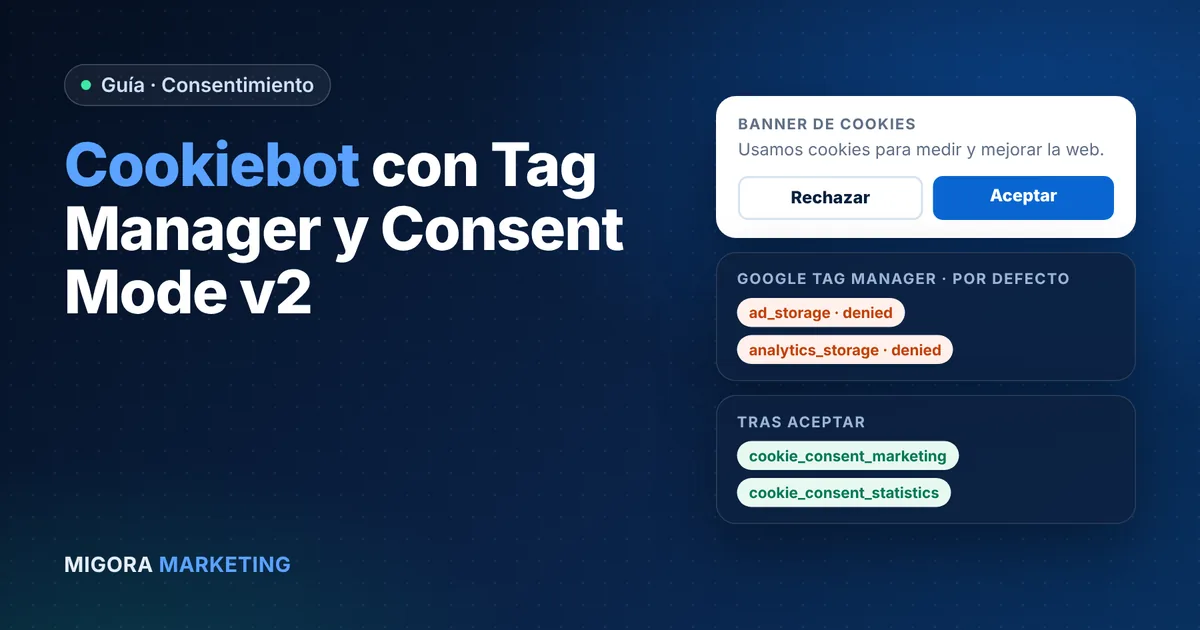
Cookiebot con Google Tag Manager y modo de consentimiento v2 en WordPress
Tienes Google Tag Manager en tu WordPress, un banner de Cookiebot que aparece al entrar y, aun así, no sabes si el píxel de Meta se carga antes de que nadie pulse «Aceptar», si Google Ads recibe las señales del modo de consentimiento v2 o si el banner se está cargando dos veces porque lo pusiste con el plugin y también con Tag Manager. Es una situación muy habitual: el banner está, pero nadie ha comprobado qué pasa por detrás.
Importa por dos razones. La legal: en España, las cookies de analítica y publicidad necesitan consentimiento previo, y la AEPD exige que rechazar sea tan fácil como aceptar. Y la de medición: si el consentimiento no llega bien a Tag Manager, Google Ads y GA4 pierden datos o, peor, los recogen sin permiso. Aquí montamos Cookiebot desde Google Tag Manager tal y como lo tenemos en nuestra web, con el modo de consentimiento v2, activadores por consentimiento para las etiquetas que no son de Google y una comprobación final con la vista previa.
En resumen
- Instala Cookiebot una sola vez: con la plantilla «Cookiebot CMP» de la galería de Tag Manager, activada con Inicialización de consentimiento: Todas las páginas. Si también usas el plugin de WordPress, que no cargue el banner.
- Deja el consentimiento por defecto en denied para todos los tipos: así nada se activa antes de que el usuario decida.
- Las etiquetas de Google (GA4, Google Ads) entienden el consentimiento por sí solas. Las demás (Meta, Clarity, OpenAI…) necesitan un activador propio: los eventos
cookie_consent_marketingycookie_consent_statisticsque lanza Cookiebot. - Compruébalo en la vista previa: pestaña Consentimiento, prueba aceptando y prueba rechazando.
- El plan gratuito de Cookiebot sirve para un dominio con menos de 50 páginas y sin personalizar colores.
En este artículo
- Por qué necesitas el banner (y por qué no vale cualquiera)
- Qué es el modo de consentimiento v2
- Instalar Cookiebot con Google Tag Manager paso a paso
- Activadores por consentimiento para píxeles y Clarity
- Comprobar que funciona con la vista previa
- Plan gratuito de Cookiebot: qué incluye y sus límites
- En nuestra web
- Errores típicos
- Checklist final
- Preguntas frecuentes
Por qué necesitas el banner de cookies en España (y por qué no vale cualquiera)
La guía de cookies de la AEPD (actualizada en mayo de 2024) es la referencia práctica en España. Lo que exige se puede resumir en cuatro puntos que afectan directamente a cómo configuras Cookiebot y Tag Manager:
- Consentimiento previo para todo lo que no sea técnico. Las cookies necesarias para que la web funcione están exentas; las de analítica (GA4, Clarity) y publicidad (Google Ads, píxel de Meta) necesitan que el usuario acepte antes de que se activen. La AEPD lo dice expresamente de la analítica: tiene menos riesgo, pero no está exenta.
- Rechazar al mismo nivel que aceptar. El botón de rechazar tiene que estar en la misma capa y al mismo nivel que el de aceptar, sin esconderlo detrás de «Configurar».
- Seguir navegando no es consentir. Ni hacer scroll, ni cerrar el banner, ni la inactividad. Hasta que el usuario decida, el estado es «no».
- Información en dos capas y acceso permanente a la configuración (por ejemplo, un enlace en el pie) para cambiar de opinión. La AEPD también considera buena práctica que el consentimiento no dure más de 24 meses.
Un banner que solo informa, o que carga el píxel mientras el usuario lee el aviso, no cumple. Y aquí está el matiz técnico que mucha gente pasa por alto: el banner no bloquea nada por sí solo. Si tus etiquetas están en Tag Manager, son las etiquetas las que tienen que esperar. Eso es lo que configuramos en el resto del artículo. No es asesoramiento legal: para tu caso concreto, consúltalo con un profesional.
Qué es el modo de consentimiento v2 y qué cambia en Tag Manager
El modo de consentimiento (Consent Mode) es la forma en que Tag Manager y las etiquetas de Google se enteran de lo que el usuario ha decidido. Funciona con unos «tipos de consentimiento» que pueden estar en denied o granted. La versión 2, obligatoria desde 2024 para quien use Google Ads o GA4 con usuarios del Espacio Económico Europeo, añadió dos tipos nuevos a los dos que ya existían:
| Tipo de consentimiento | Qué controla | Categoría de Cookiebot |
|---|---|---|
ad_storage | Cookies con fines publicitarios | Marketing |
ad_user_data (v2) | Enviar datos de usuario a Google con fines publicitarios (necesario para las conversiones mejoradas) | Marketing |
ad_personalization (v2) | Publicidad personalizada (remarketing) | Marketing |
analytics_storage | Cookies de analítica, como la duración de la visita | Estadísticas |
functionality_storage, personalization_storage | Funcionamiento y personalización (idioma, preferencias) | Preferencias |
security_storage | Seguridad: autenticación, prevención de fraude | Necesarias (siempre concedido) |
Cookiebot traduce sus tres categorías a esos tipos y se los pasa a Tag Manager. Por eso, cuando instalas Cookiebot con la plantilla oficial, no tienes que escribir ningún código de consentimiento: la plantilla fija el estado por defecto y lo actualiza cuando el usuario pulsa un botón.
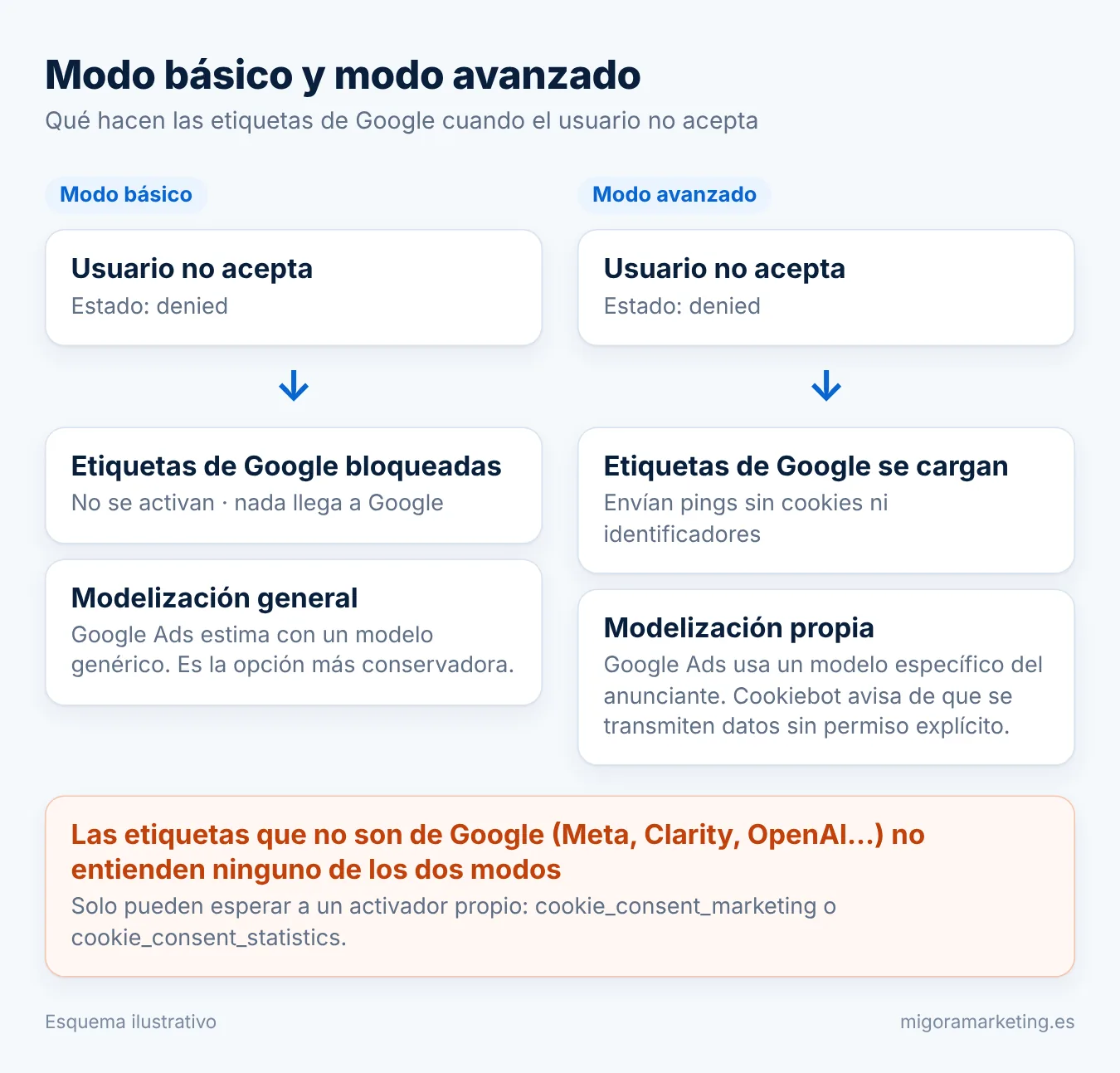
Modo básico y modo avanzado: la decisión que tienes que tomar
Hay dos formas de aplicar el modo de consentimiento, y Google las describe así:
| Modo básico | Modo avanzado | |
|---|---|---|
| Qué pasa si el usuario no acepta | Las etiquetas de Google no se activan en absoluto | Las etiquetas de Google se cargan igualmente y envían «pings sin cookies» a Google |
| Qué recibe Google sin consentimiento | Nada | Señales anónimas sin cookies ni identificadores |
| Modelización de conversiones en Google Ads | Basada en un modelo general | Basada en un modelo específico del anunciante |
| Cómo se configura en Tag Manager | Las etiquetas de Google se activan solo con un evento de consentimiento (o exigen consentimiento adicional) | Las etiquetas de Google se activan en todas las páginas y respetan el consentimiento con su comprobación integrada |
La propia documentación de Cookiebot avisa de que, en el modo avanzado, se transmiten datos a Google sin permiso explícito del usuario, aunque sean sin cookies. Google defiende que esos pings no identifican a nadie. No hay una respuesta única: el avanzado da mejores datos modelados a Google Ads; el básico es el más conservador. Decide con tu asesor legal y, sobre todo, que la decisión sea consciente, no el resultado de dejar los activadores como estaban. Para las etiquetas que no son de Google (Meta, Clarity, OpenAI, chats), no hay elección: no saben leer el modo de consentimiento y solo pueden activarse en modo básico, con un activador propio. Lo vemos más abajo.
Instalar Cookiebot con Google Tag Manager paso a paso
La ayuda de Tag Manager tiene una página específica para Cookiebot y lo resume bien: si usas la plantilla de Cookiebot para desplegar el banner, «no hay que configurar nada más» para el modo de consentimiento. Estos son los pasos tal y como los hicimos en nuestra web.
Antes de empezar
- Cuenta en Cookiebot con tu dominio añadido (Domains & Aliases) y el primer escaneo terminado. El escáner clasifica las cookies que encuentra en las cuatro categorías.
- El Domain Group ID: lo copias en Cookiebot, en Implementation. Tiene este aspecto:
00000000-0000-0000-0000-000000000000. En la plantilla de Tag Manager se llama «Cookiebot ID». - Google Tag Manager ya instalado en WordPress (en nuestra web, con el plugin GTM4WP) y permiso para publicar. Si todavía no lo tienes, empieza por la guía de Google Tag Manager en WordPress.
- Activa el resumen de consentimiento en Tag Manager: Administrador → Configuración del contenedor → Ajustes adicionales → Habilitar resumen de consentimiento. Te dará una vista de qué etiquetas tienen el consentimiento configurado y cuáles no.
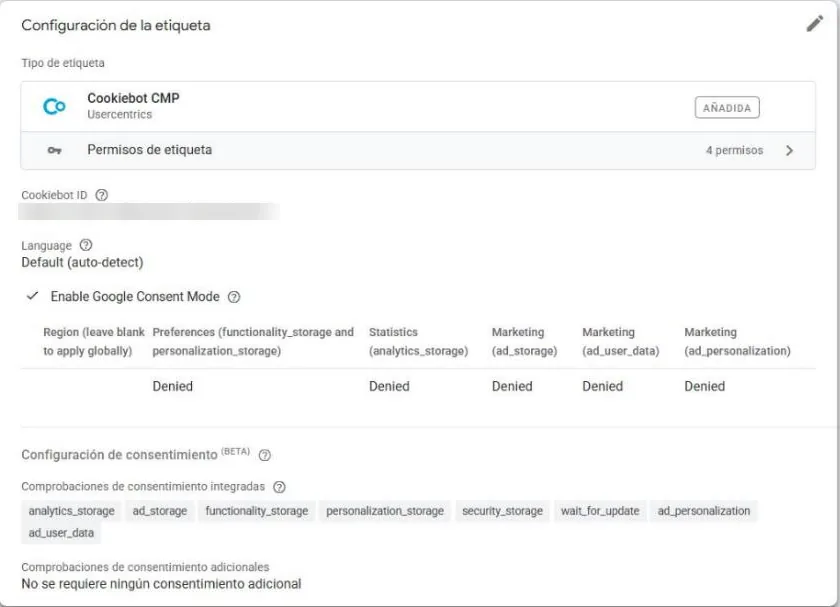
Paso 1: la etiqueta «Cookiebot CMP» en Inicialización de consentimiento
- En Tag Manager, ve a Plantillas → Plantillas de etiqueta → Buscar en la galería, escribe «Cookiebot» y añade Cookiebot CMP al espacio de trabajo.
- Crea una etiqueta nueva (Etiquetas → Nueva) con esa plantilla y pega tu Domain Group ID en el campo Cookiebot ID.
- Deja marcada la opción de Google Consent Mode (viene activada por defecto en la plantilla).
- Como activador, elige Inicialización de consentimiento: Todas las páginas. Todos los contenedores web lo traen de serie y es el único que garantiza que el estado de consentimiento se fija antes de que se evalúe cualquier otra etiqueta, incluidas las que usan el activador «Inicialización».
- Ponle un nombre claro (por ejemplo, «Cookiebot CMP») y guarda.
El activador correcto es «Inicialización de consentimiento», no «Todas las páginas»
Si la etiqueta de Cookiebot se activa con «Todas las páginas», compite con el resto de etiquetas y puede llegar tarde: GA4 o Google Ads se evaluarían con un estado de consentimiento todavía sin definir. «Inicialización de consentimiento» se ejecuta siempre antes que todo lo demás.
Paso 2: el consentimiento por defecto, en «denied»
En la misma etiqueta, el apartado de estado de consentimiento por defecto viene en denied para todos los tipos hasta que el usuario decide. Es lo que quieres en España. La plantilla permite añadir regiones (Add region) con estados distintos por país, usando códigos ISO de dos letras; Cookiebot recomienda tener siempre una región global. Si tu negocio es español y tu público también, con la configuración global en denied es suficiente.
Hay dos opciones más en la plantilla que conviene conocer: URL passthrough, que cuando el usuario rechaza las cookies pasa información de los clics de anuncios por la URL en lugar de en una cookie, y ads data redaction, que elimina identificadores publicitarios de las peticiones cuando ad_storage está denegado. Son parte del modo avanzado. Si optas por el básico, no las necesitas; si tienes dudas sobre su encaje legal, déjalas desactivadas.
Paso 3: que el banner se cargue una sola vez (plugin y Tag Manager a la vez, no)
El plugin de Cookiebot para WordPress inserta el script del banner (uc.js) en todas las páginas. Si además creas la etiqueta Cookiebot CMP en Tag Manager, el script se carga dos veces. La propia documentación de Cookiebot lo advierte: hay que evitar implementar Cookiebot varias veces, y si existe la etiqueta en Tag Manager con activadores, hay que pausarla o eliminarla… o hacer lo contrario, que es lo que hicimos nosotros.
Tienes dos caminos válidos y uno malo:
| Opción | Cómo | Cuándo tiene sentido |
|---|---|---|
| Banner desde Tag Manager | Etiqueta Cookiebot CMP en Tag Manager; el plugin de WordPress no carga el banner (o no está instalado) | Si ya gestionas toda la medición en Tag Manager y quieres el consentimiento en el mismo sitio que las etiquetas. Es lo que usamos en nuestra web. |
| Banner desde el plugin | Plugin de Cookiebot con su pestaña de Google Tag Manager activada (inserta el contenedor por ti); sin etiqueta Cookiebot CMP en Tag Manager | Si prefieres no tocar Tag Manager para el banner. Requiere versión 4.2.0 o superior del plugin. |
| Las dos cosas | Plugin con banner + etiqueta en Tag Manager | Nunca. Script duplicado, banner que a veces aparece dos veces y comportamientos difíciles de depurar. |
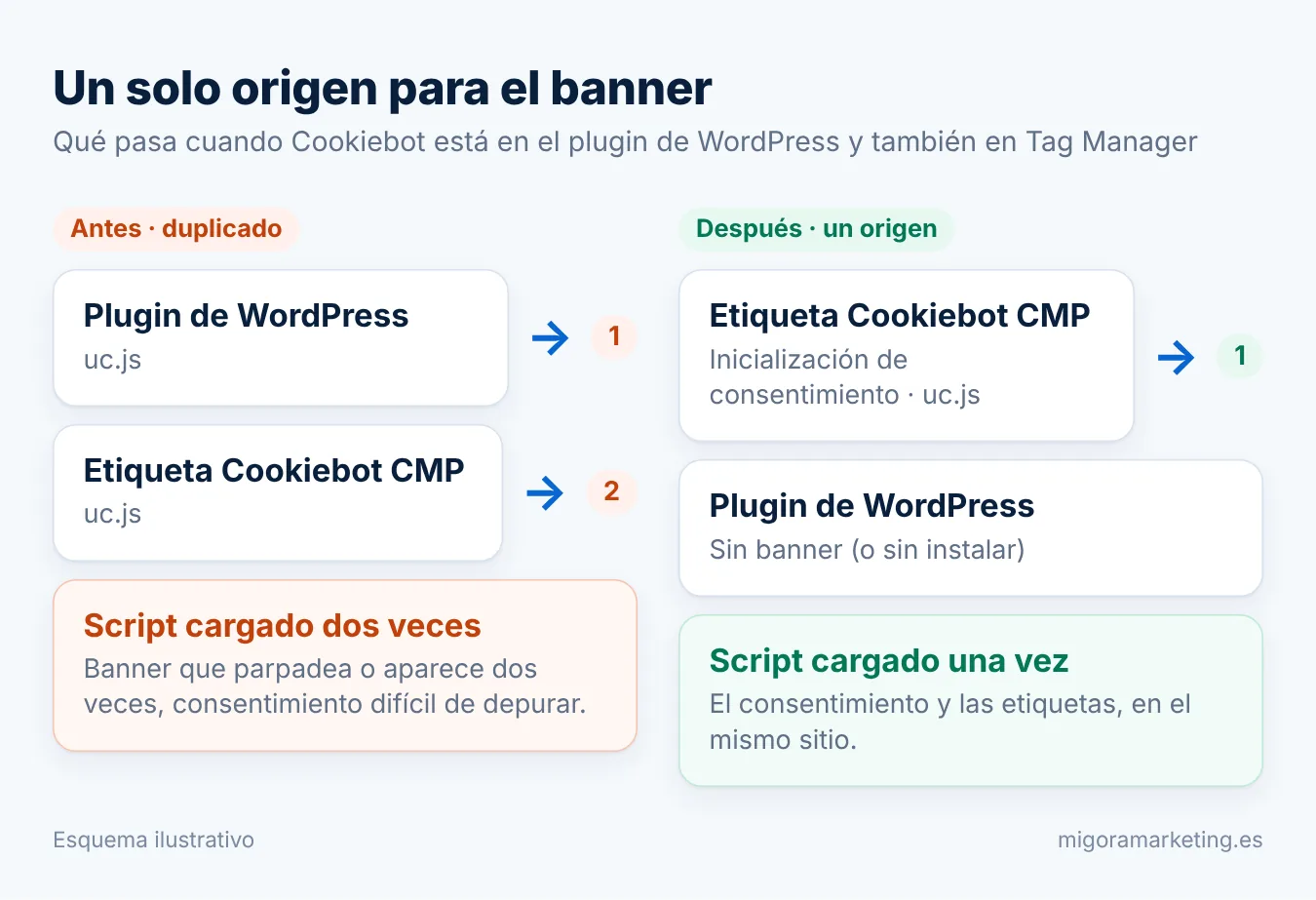
Para saber si lo tienes duplicado: abre tu web, pulsa Ctrl + U y busca uc.js. Si aparece en el código de la página y además lo inyecta Tag Manager, tienes dos. En la pestaña Red de las herramientas de desarrollador (F12) lo verás también como dos peticiones a consent.cookiebot.com.
Paso 4: la declaración de cookies en tu política
La segunda capa de información que pide la AEPD la resuelve Cookiebot con la declaración de cookies: un script (cd.js, con tu mismo Domain Group ID) que pintas en tu página de política de cookies y que lista las cookies encontradas en el escaneo, con su finalidad y duración. Enlaza esa página desde el pie para que esté disponible en todas las páginas, y añade también un enlace o botón para reabrir el banner y cambiar la elección.
Y la caché de WordPress
Cookiebot documenta un problema habitual en WordPress: los plugins de optimización (LiteSpeed Cache, WP Rocket…) minifican, difieren o retrasan el JavaScript y el banner deja de aparecer o aparece tarde. Si el banner lo carga Tag Manager, el riesgo es menor, pero si retrasas la carga de Tag Manager también retrasas el banner. En LiteSpeed Cache, Cookiebot indica añadir consent.cookiebot.com a las exclusiones de JS y de JS diferido/retrasado. Compruébalo en una ventana de incógnito después de vaciar la caché.
Activadores por consentimiento para píxeles y Clarity
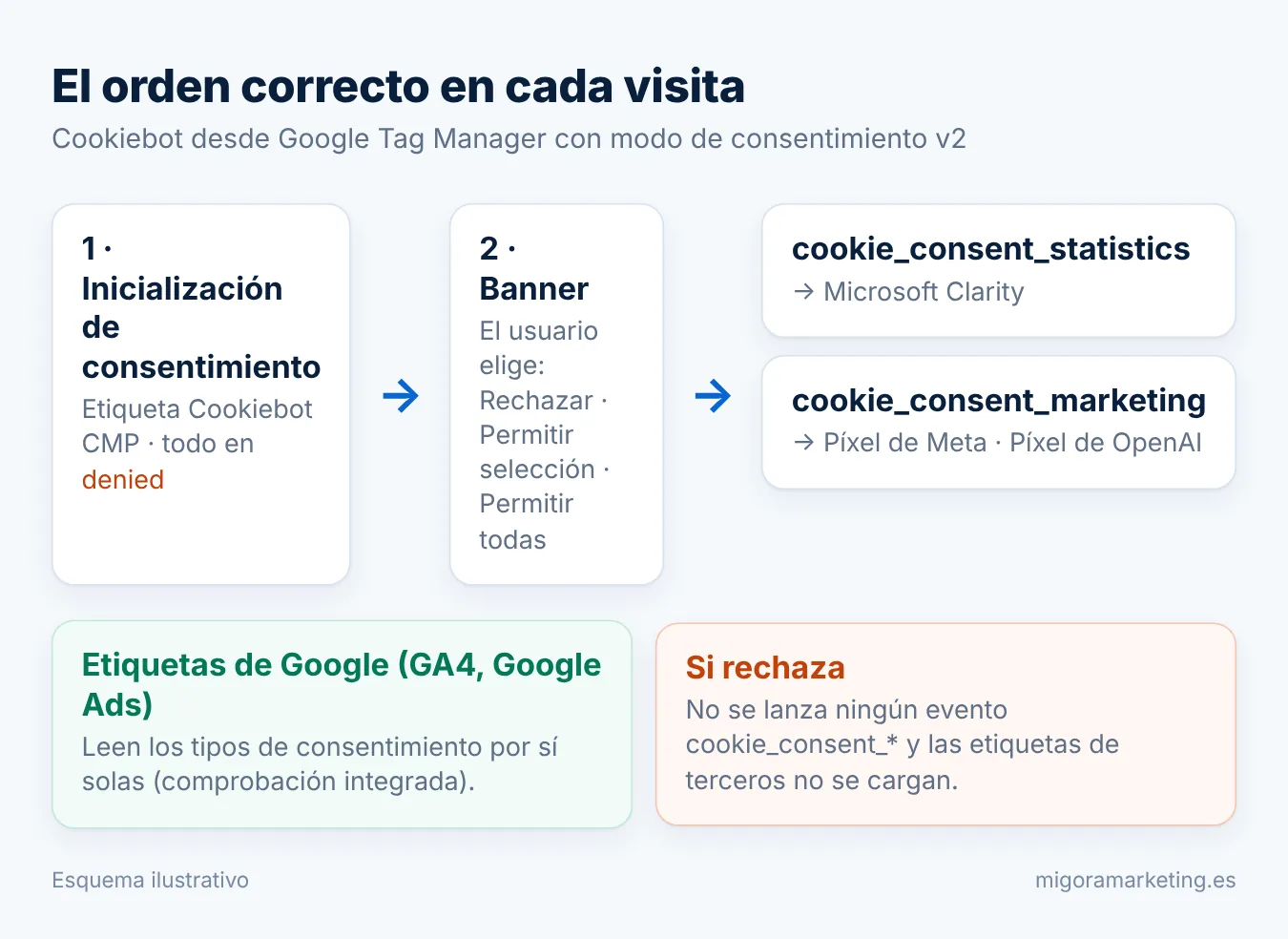
Aquí está la parte que la mayoría de guías se saltan. Que Cookiebot envíe el consentimiento a Tag Manager no significa que todas tus etiquetas lo respeten. Hay que distinguir dos grupos:
- Etiquetas de Google (etiqueta de Google, GA4, Google Ads, Conversion Linker, Floodlight): tienen una «comprobación de consentimiento integrada». Leen los tipos de consentimiento y ajustan su comportamiento solas.
- Todo lo demás (píxel de Meta, Microsoft Clarity, píxel de OpenAI, chats, mapas, vídeos): no saben nada del modo de consentimiento. Si las activas en «Todas las páginas», se cargan, haya o no consentimiento.
Para el segundo grupo tienes que cambiar el activador. Cookiebot lanza a la capa de datos un evento por cada categoría aceptada, y lo hace tanto en la primera visita (al pulsar el botón) como en las siguientes (al cargar la página con el consentimiento ya guardado):
| Evento de Cookiebot | Cuándo se lanza | Qué activar con él |
|---|---|---|
cookie_consent_statistics | La categoría Estadísticas está aceptada | Microsoft Clarity, Hotjar y herramientas de analítica que no son de Google |
cookie_consent_marketing | La categoría Marketing está aceptada | Píxel de Meta, píxel de OpenAI, LinkedIn, TikTok y cualquier etiqueta publicitaria |
cookie_consent_preferences | La categoría Preferencias está aceptada | Etiquetas de personalización |
cookie_consent_update | Cualquier cambio en el consentimiento | Alternativa genérica: se combina con «Requerir consentimiento adicional» en la etiqueta |
Cómo se crea el activador: Activadores → Nuevo → Evento personalizado, nombre del evento cookie_consent_marketing, se activa en «Todos los eventos personalizados». Después, en la etiqueta del píxel de Meta, quita «Todas las páginas» y pon este activador. Haz lo mismo con cookie_consent_statistics para Clarity. Cómo configurar el píxel completo lo tienes en instalar el píxel de Meta con Tag Manager, y Clarity en Microsoft Clarity con Tag Manager y RGPD.
Por qué no basta con «Requerir consentimiento adicional» si el activador es «Todas las páginas»
Tag Manager permite, en Configuración avanzada → Configuración de consentimiento, marcar «Requerir consentimiento adicional para que se active la etiqueta» y añadir, por ejemplo, ad_storage. Es útil como red de seguridad, pero Cookiebot lo deja claro en su guía: una actualización del consentimiento no hace que se vuelvan a evaluar las etiquetas con el activador «Todas las páginas». Es decir, si el usuario entra, la etiqueta se bloquea por falta de consentimiento, y después acepta, esa etiqueta no se activará hasta la siguiente página. Con el evento cookie_consent_marketing como activador, se activa justo al aceptar.
Hay una segunda forma de condicionar etiquetas que también documenta Cookiebot: la variable Cookie Consent de la galería de plantillas. Devuelve algo como |preferences|statistics|marketing| con las categorías aceptadas (o solo | si no hay ninguna), y puedes usarla como condición en cualquier activador (Cookie Consent contiene marketing). Nosotros preferimos los eventos: son más fáciles de leer en la vista previa.
Ejemplo: Clarity con consentimiento de estadísticas
Microsoft Clarity no tiene plantilla con comprobación de consentimiento integrada, así que lo tenemos como etiqueta de HTML personalizado con el código oficial de Clarity más la llamada que le informa del consentimiento, activada con cookie_consent_statistics y con la opción «Una vez por página»:
<script type="text/javascript">
  (function(c,l,a,r,i,t,y){
    c[a]=c[a]||function(){(c[a].q=c[a].q||[]).push(arguments)};
    t=l.createElement(r);t.async=1;t.src="https://www.clarity.ms/tag/"+i;
    y=l.getElementsByTagName(r)[0];y.parentNode.insertBefore(t,y);
  })(window, document, "clarity", "script", "TU_ID_DE_PROYECTO");
  clarity("consentv2", {ad_Storage: "denied", analytics_Storage: "granted"});
</script>
La línea clarity("consentv2", …) le dice a Clarity que puede usar almacenamiento de analítica pero no publicitario. Si el usuario no acepta las estadísticas, el evento no se lanza y Clarity no se carga.
Comprobar que funciona con la vista previa
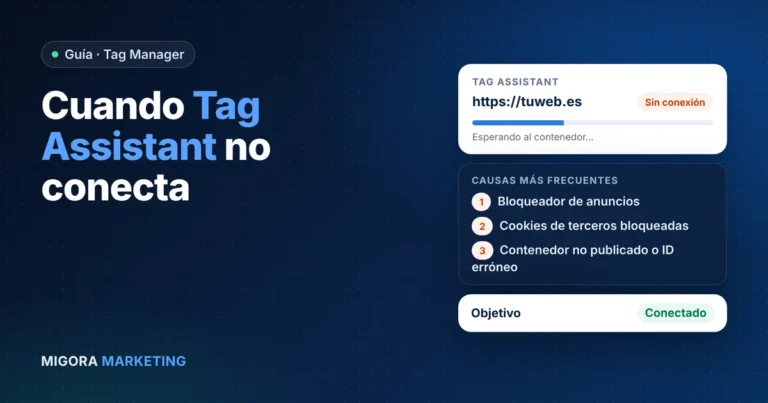
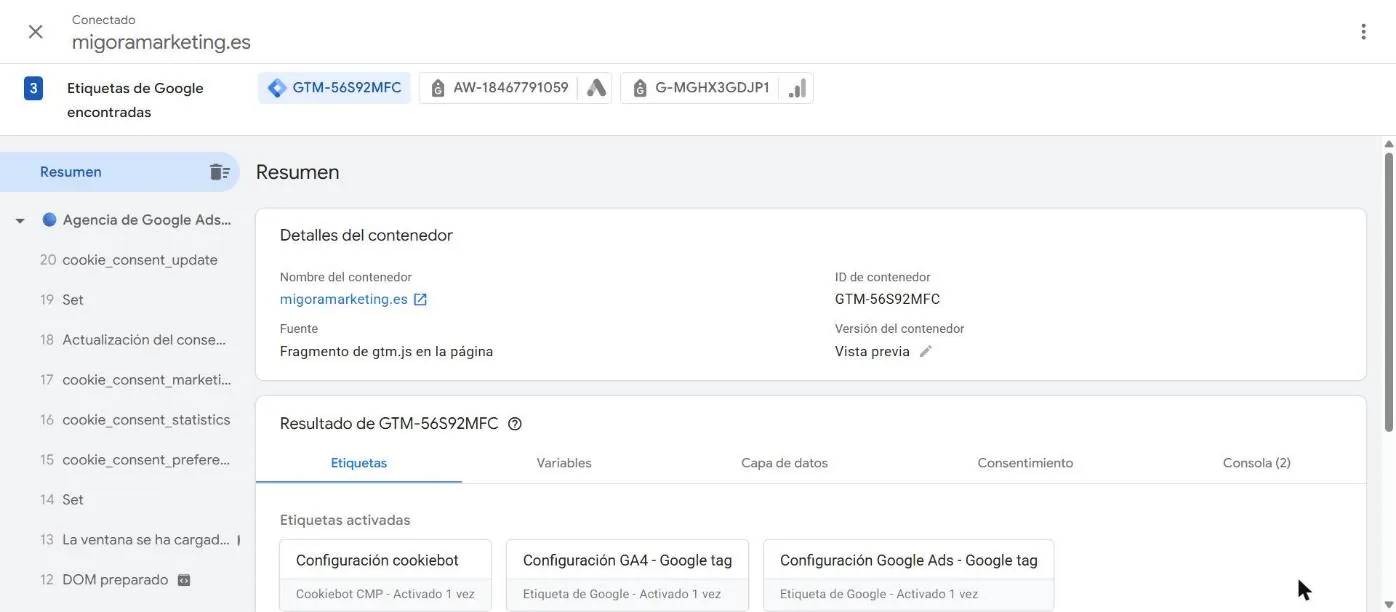
No publiques sin hacer esta prueba. Tag Assistant tiene una pestaña específica para el consentimiento y es la única forma fiable de ver qué se activó y qué no. Hazla en una ventana de incógnito, sin bloqueadores de anuncios, para que Cookiebot te trate como un visitante nuevo. Si la vista previa no conecta, revisa qué hacer cuando Tag Assistant no funciona.
- Abre la vista previa desde Tag Manager e introduce la URL de tu web. En el Resumen de Tag Assistant, el primer evento debería ser el de Inicialización de consentimiento, y la etiqueta Cookiebot CMP debe aparecer activada ahí.
- Comprueba el estado por defecto. Selecciona el evento de tipo Consentimiento más reciente y, en Llamada a la API, verifica que
ad_storage,ad_user_data,ad_personalizationyanalytics_storageestán definidos y endenied. En la pestaña Consentimiento lo verás en la columna «Valor predeterminado en la página». - Sin tocar el banner, mira la pestaña Etiquetas: el píxel de Meta, Clarity y cualquier etiqueta de terceros deben estar en «no activadas». Si alguna se ha activado, tiene mal el activador.
- Pulsa «Aceptar todo». Deben aparecer los eventos
cookie_consent_preferences,cookie_consent_statisticsycookie_consent_marketing, la columna «Valor actualizado en la página» pasa agrantedy se activan el píxel, Clarity y el resto. Cada una debe activarse una vez. - Repite rechazando. Borra las cookies del sitio (o usa otra ventana de incógnito), entra de nuevo y pulsa «Rechazar». No debe activarse nada de terceros. Si estás en modo básico, tampoco GA4 ni Google Ads; si estás en avanzado, se activan pero en la pestaña Consentimiento de cada etiqueta verás que todo sigue en
denied. - Recarga la página con el consentimiento ya dado y comprueba que las etiquetas se activan en la segunda visita sin que aparezca el banner: Cookiebot vuelve a lanzar los eventos con el consentimiento guardado.
- Publica y vuelve a comprobar en producción con Tag Assistant: la caché de WordPress puede estar sirviendo una versión anterior de la página.
Plan gratuito de Cookiebot: qué incluye y sus límites
Cookiebot tiene un plan gratuito que es el que usamos en nuestra web. Según su centro de ayuda, estas son las condiciones:
| Plan gratuito | Qué pasa si lo superas | |
|---|---|---|
| Dominios | Uno (se conserva el primero; los demás se eliminan) | Hace falta un plan de pago |
| Páginas | Menos de 50, según el escaneo de Cookiebot | La cuenta pasa automáticamente a una prueba de 30 días y después hay que pagar |
| Idiomas del banner | Solo el idioma predeterminado | Varios idiomas, solo en Premium |
| Diseño | Sin esquemas de color personalizados para el banner ni para el botón de reabrirlo | Colores propios, solo en Premium |
| Escaneo | Sin escaneo mensual automático | Hay que lanzar el escaneo a mano cuando añadas herramientas |
Cuidado con el recuento de páginas: cuenta lo que encuentra el escáner, no lo que tú consideras «páginas». En un WordPress, las etiquetas, categorías, autores y adjuntos pueden multiplicar el número. Si tienes blog y vas creciendo, lo normal es superar las 50 antes de lo que crees. Y como el escaneo mensual está desactivado, acuérdate de escanear de nuevo cuando añadas una herramienta (por ejemplo, Clarity), para que aparezca en la declaración de cookies.
Hay alternativas con planes gratuitos o de pago (Complianz, CookieYes, iubenda, Usercentrics…). El proceso de este artículo es específico de Cookiebot por sus nombres de eventos y su plantilla, pero la lógica es la misma con cualquier CMP que tenga plantilla en la galería de Tag Manager y lance eventos a la capa de datos.
En nuestra web
Esto es lo que tenemos funcionando en migoramarketing.es y lo que puedes usar como referencia:
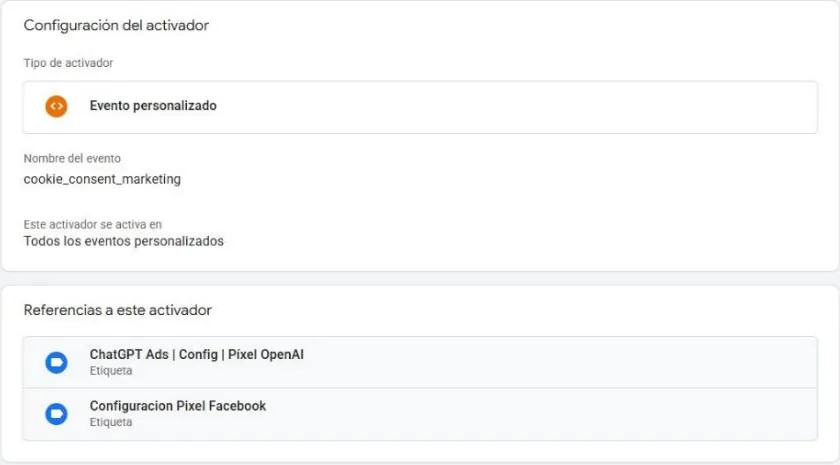
- Cookiebot, plan gratuito, cargado solo desde Tag Manager con la etiqueta Cookiebot CMP en «Inicialización de consentimiento: Todas las páginas». El banner del plugin de WordPress está desactivado, así que
uc.jsse carga una vez. - Consentimiento por defecto en
deniedpara todos los tipos. - Dos activadores de evento personalizado:
cookie_consent_marketingycookie_consent_statistics. - Píxel de Meta (plantilla Meta Pixel) y píxel de OpenAI: solo con
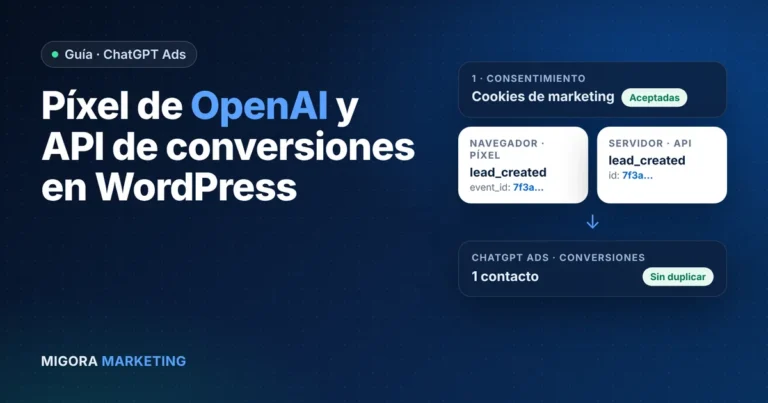
cookie_consent_marketing. Del píxel de OpenAI hablamos en píxel de OpenAI y API de conversiones en WordPress. - Microsoft Clarity: HTML personalizado con el código oficial y
clarity("consentv2", …), solo concookie_consent_statistics, una vez por página. - GA4, Google Ads y Conversion Linker en el contenedor, respetando los tipos de consentimiento del modo de consentimiento v2.
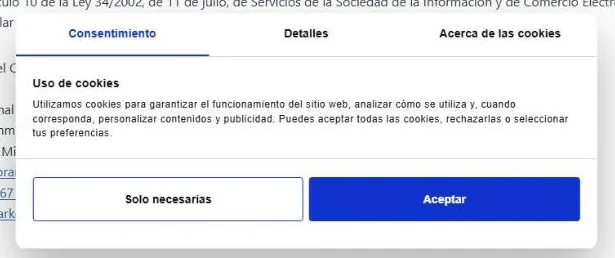
- Banner con «Aceptar» y «Rechazar» al mismo nivel y enlace permanente para cambiar la configuración.
Lo que no hemos hecho, a propósito: la integración automática de Clarity con Tag Manager (publica el contenedor sin respetar el consentimiento), y cargar Cookiebot desde el plugin además de desde Tag Manager.
Errores típicos con Cookiebot y Tag Manager
| Lo que ves | Causa probable | Qué hacer |
|---|---|---|
| El banner aparece dos veces o parpadea | Cookiebot cargado por el plugin y por Tag Manager | Deja un solo origen; busca uc.js en el código de la página |
| El píxel de Meta se activa antes de aceptar | Activador «Todas las páginas» en una etiqueta de terceros | Cambia el activador por cookie_consent_marketing |
| Acepto y la etiqueta no se activa hasta la siguiente página | Etiqueta con «Todas las páginas» más «Requerir consentimiento adicional» | Usa el evento de Cookiebot como activador; la actualización no reevalúa «Todas las páginas» |
| GA4 recoge datos antes del banner | Cookiebot CMP con activador «Todas las páginas» o estado por defecto en granted | Activador «Inicialización de consentimiento»; por defecto denied |
| El banner no aparece | Plugin de caché difiriendo o retrasando el JavaScript; o contenedor sin publicar | Excluye consent.cookiebot.com de la optimización; publica el contenedor; vacía la caché |
| Google Ads avisa de que falta el modo de consentimiento | Plantilla antigua o modo de consentimiento desactivado en la etiqueta | Actualiza la plantilla desde la galería y revisa la opción de Google Consent Mode |
| La declaración de cookies está vacía o desactualizada | El escaneo no se ha repetido (en el plan gratuito no es automático) | Lanza un escaneo manual tras cada herramienta nueva |
| Cookiebot pide pasar a un plan de pago | El escáner encuentra más de 50 páginas | Revisa qué URL indexa tu WordPress (etiquetas, adjuntos) o valora un plan de pago |
Checklist final
- Cookiebot CMP en Tag Manager con Inicialización de consentimiento: Todas las páginas.
uc.jscargado una sola vez (plugin sin banner o plugin sin instalar).- Consentimiento por defecto en
deniedpara todos los tipos. - Decisión consciente entre modo básico y avanzado para las etiquetas de Google.
- Etiquetas de terceros con activador
cookie_consent_marketingocookie_consent_statistics, nunca «Todas las páginas». - Resumen de consentimiento revisado: ninguna etiqueta en «Consentimiento no configurado» sin motivo.
- Prueba en vista previa: sin aceptar nada se activa; aceptando todo se activa una vez; rechazando nada; recargando se mantiene.
- Declaración de cookies en la política, enlace en el pie para cambiar la elección y escaneo repetido tras añadir herramientas.
consent.cookiebot.comexcluido de la optimización de JavaScript del plugin de caché.
Sigue con: cómo ver en GA4 qué campañas te traen contactos y cómo evitar conversiones duplicadas en Google Ads. Si quieres que lo dejemos configurado con tus campañas, mira nuestra gestión de Google Ads o de Meta Ads.
Preguntas frecuentes
¿Es mejor instalar Cookiebot con el plugin de WordPress o con Google Tag Manager?
Los dos funcionan y los dos los documenta Cookiebot. Si ya gestionas la medición en Tag Manager, instalarlo ahí te da el consentimiento y las etiquetas en el mismo sitio y lo pruebas con la vista previa. Lo importante es elegir uno: con los dos a la vez el script se carga dos veces.
¿Qué es el modo de consentimiento v2 y estoy obligado a usarlo?
Es la forma en que las etiquetas de Google reciben la decisión del usuario mediante cuatro tipos de consentimiento principales: ad_storage, ad_user_data, ad_personalization y analytics_storage. Google lo exige desde 2024 a quien use Google Ads o GA4 con usuarios del Espacio Económico Europeo. Con la plantilla de Cookiebot en Tag Manager queda activado sin escribir código.
¿Modo básico o avanzado?
En el básico, las etiquetas de Google no se activan si el usuario no acepta. En el avanzado se cargan igualmente y envían pings sin cookies que Google usa para modelar conversiones. El avanzado da mejores datos modelados; el básico es el más conservador. Cookiebot avisa de que el avanzado transmite datos a Google sin permiso explícito, así que decídelo con tu asesor legal.
¿Por qué el píxel de Meta se carga aunque el usuario no haya aceptado?
Porque su activador es «Todas las páginas». El píxel de Meta no entiende el modo de consentimiento, así que Tag Manager lo activa en cuanto carga la página. Cámbiale el activador por el evento personalizado cookie_consent_marketing que lanza Cookiebot al aceptar la categoría Marketing.
¿Vale con «Requerir consentimiento adicional» en la configuración de la etiqueta?
Sirve como red de seguridad, pero no como único mecanismo. Cookiebot documenta que actualizar el consentimiento no hace que se reevalúen las etiquetas con activador «Todas las páginas»: si el usuario acepta, la etiqueta no se activaría hasta la siguiente página. Con el evento de Cookiebot como activador se activa en el momento.
¿Hasta dónde llega el plan gratuito de Cookiebot?
Un dominio con menos de 50 páginas según su escáner, solo el idioma predeterminado, sin colores personalizados y sin escaneo mensual automático. Si el escáner encuentra más de 50 páginas, la cuenta pasa a una prueba de 30 días y después hace falta un plan de pago.
¿Quieres que revisemos tu banner y tu Tag Manager?
Comprobamos si Cookiebot está cargado una sola vez, si el consentimiento llega a Tag Manager, qué etiquetas se activan sin permiso y si el modo de consentimiento v2 está bien configurado para Google Ads y GA4. Hablando directamente con quien lo configura.

Miguel Ángel Cebrián
Fundador de Migora Marketing. Tiene 7 certificaciones oficiales de Google (Búsqueda, Display, Medición, Vídeo, Shopping con IA, Optimización de conversiones y Google Analytics). Configura y revisa a diario Google Tag Manager, GA4, Google Ads y el píxel de Meta, empezando por nuestra propia web.
Fuentes oficiales consultadas
- Cookiebot: Google Tag Manager deployment
- Cookiebot: Google Consent Mode v2
- Cookiebot: Consent-based triggers and the Cookie Consent variable in GTM
- Cookiebot: Installing Cookiebot CMP on WordPress
- Cookiebot: Exclude Cookiebot from the LiteSpeed Cache plugin in WordPress
- Cookiebot: How can I get a Free subscription?
- Tag Manager: Configurar Cookiebot para obtener el consentimiento de los usuarios
- Tag Manager: Compatibilidad con el modo de consentimiento
- Google Ads: Configurar el modo de consentimiento, básico y avanzado
- Google: Solucionar problemas con el modo de consentimiento con Tag Assistant
- AEPD: Guía sobre el uso de las cookies (mayo de 2024)