Tag Assistant o la vista previa de Google Tag Manager no funciona: causas y soluciones
Pulsas Vista previa en Google Tag Manager, se abre Tag Assistant, escribes la URL de tu web, pulsas Conectar… y nada. La pestaña se queda cargando, aparece un aviso de que no se ha podido conectar, o la web se abre pero el panel no muestra ninguna etiqueta. Es uno de los problemas más repetidos cuando se trabaja con Tag Manager, y casi nunca significa que el contenedor esté roto.
Importa porque la vista previa es la única forma fiable de comprobar, antes de publicar, que una conversión se mide una sola vez, que el píxel de Meta espera al consentimiento o que el evento de WhatsApp llega a GA4. Sin ella, publicas a ciegas. La buena noticia: las causas son pocas, se repiten y se descartan en orden.
En resumen
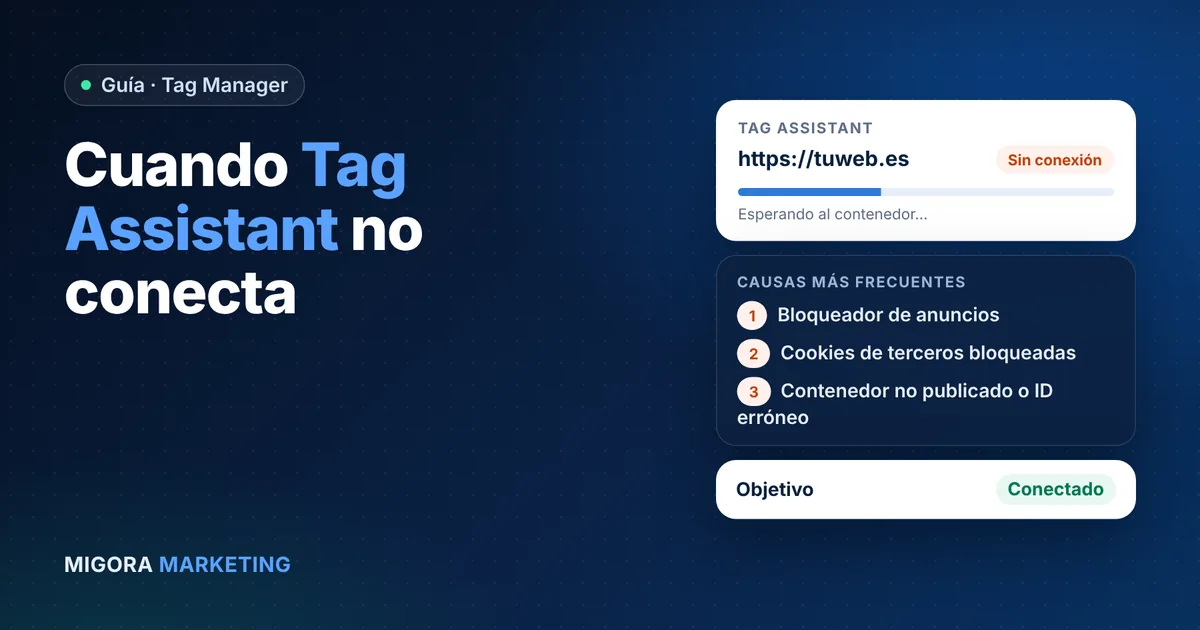
Cuando Tag Assistant no conecta o no muestra etiquetas, lo más probable es, por este orden:
- Un bloqueador de anuncios o una extensión de privacidad impide que cargue
gtm.js. - El navegador bloquea las cookies de terceros o el almacenamiento entre sitios (Incógnito, Brave, Safari).
- El contenedor no está publicado o el ID del snippet no es el del contenedor que estás previsualizando.
- Hay varios contenedores o el snippet está instalado dos veces.
- La URL redirige o acabas en otro dominio distinto del que escribiste.
- Una caché sirve una versión antigua de la página.
- El plugin GTM4WP no imprime el código para tu usuario o en esa página.
- El banner de consentimiento bloquea las etiquetas: conectas, pero no se activan.
- Has cerrado la pestaña de Tag Assistant o la sesión ha caducado.
Primero comprueba que el contenedor carga (código fuente o pestaña Red del navegador); después, que Tag Assistant conecta; y por último, que las etiquetas se activan. Cada fase tiene sus propias causas.
En este artículo
- Cómo funciona la vista previa de Tag Manager con Tag Assistant
- Las 9 causas por las que Tag Assistant no conecta (de más a menos frecuente)
- La extensión de Chrome: Tag Assistant Companion
- Cómo leer el panel de Tag Assistant
- En nuestra web: cómo depuramos con consentimiento activo
- Checklist final
- Preguntas frecuentes
Cómo funciona la vista previa de Tag Manager con Tag Assistant
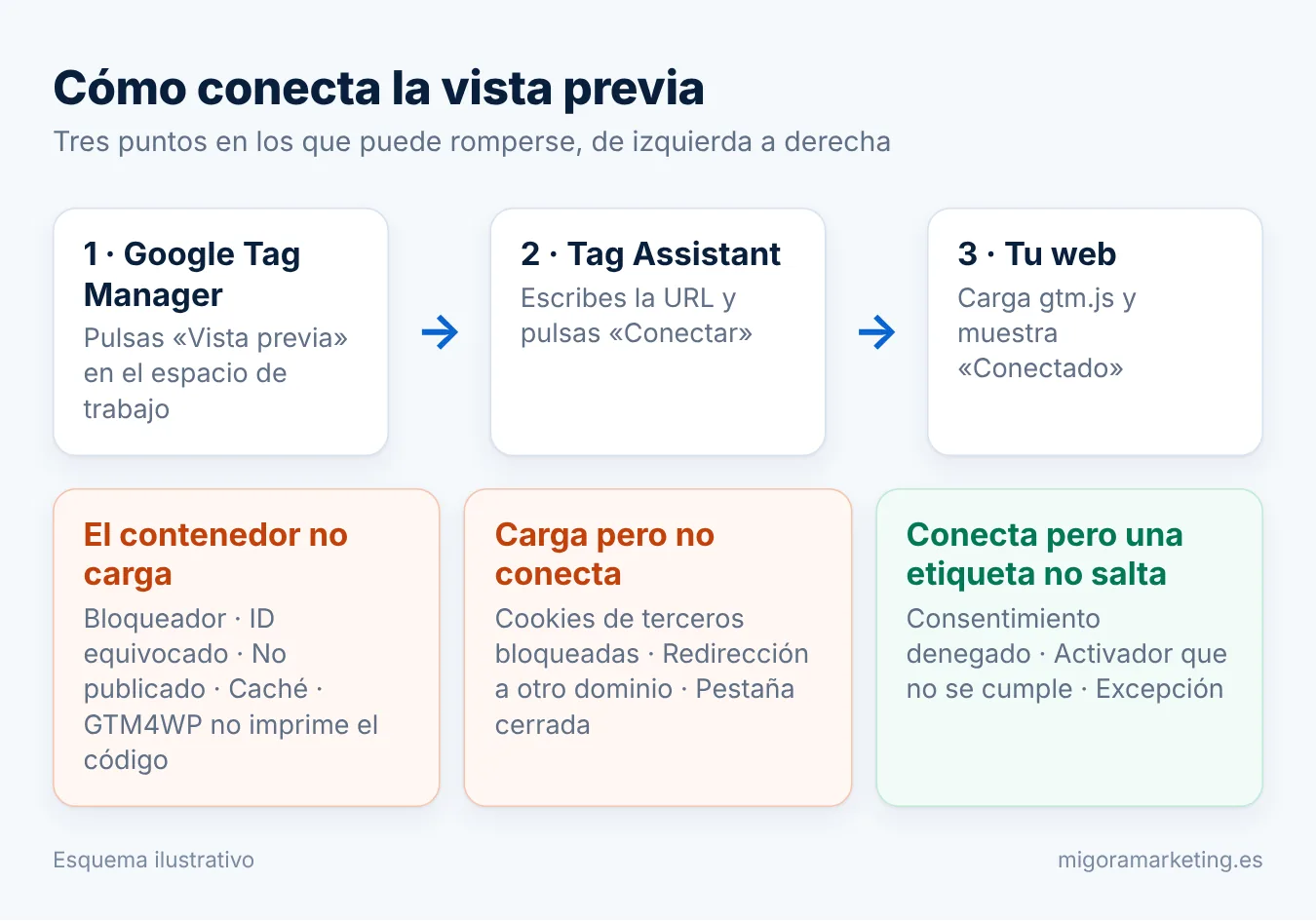
Desde que Google sustituyó el antiguo modo de depuración, la vista previa de Google Tag Manager se hace a través de Tag Assistant (tagassistant.google.com), una herramienta web que no necesita extensión. Google explica que el modo antiguo dependía de cookies de terceros, cada vez más restringidas por los navegadores, y que el nuevo se diseñó para no depender de ellas. El flujo es este:
- En el Espacio de trabajo del contenedor pulsas Vista previa. Se abre Tag Assistant en una pestaña nueva.
- Escribes la URL de tu web (con
https://) y pulsas Conectar. - Tag Assistant abre tu web en una ventana nueva (o en una pestaña, si tienes la extensión) añadiendo un parámetro de depuración a la URL. Si ese parámetro rompe alguna página, puedes desmarcar Incluir señal de depuración en la URL.
- Abajo a la derecha de tu web aparece el aviso Conectado. Vuelves a la pestaña de Tag Assistant y pulsas Continuar: ahí está el panel de depuración.
Lo importante para diagnosticar: la web debe cargar el contenedor (el script gtm.js) y ese contenedor debe poder hablar con la pestaña de Tag Assistant. Si falla lo primero, no hay nada que conectar. Si falla lo segundo, la web carga etiquetas pero el panel se queda en blanco. Y si las dos cosas funcionan pero una etiqueta no aparece en «Activadas», el problema ya no es de la vista previa, sino de tu configuración o de tu consentimiento.
Vista previa y publicación son cosas distintas
La vista previa te muestra el borrador del espacio de trabajo como si estuviera publicado, pero solo en tu navegador. Los visitantes siguen viendo la última versión publicada. Por eso probar en vista previa nunca es peligroso, y por eso tampoco sirve de nada probar si luego no publicas.
Las 9 causas por las que Tag Assistant no conecta (de más a menos frecuente)
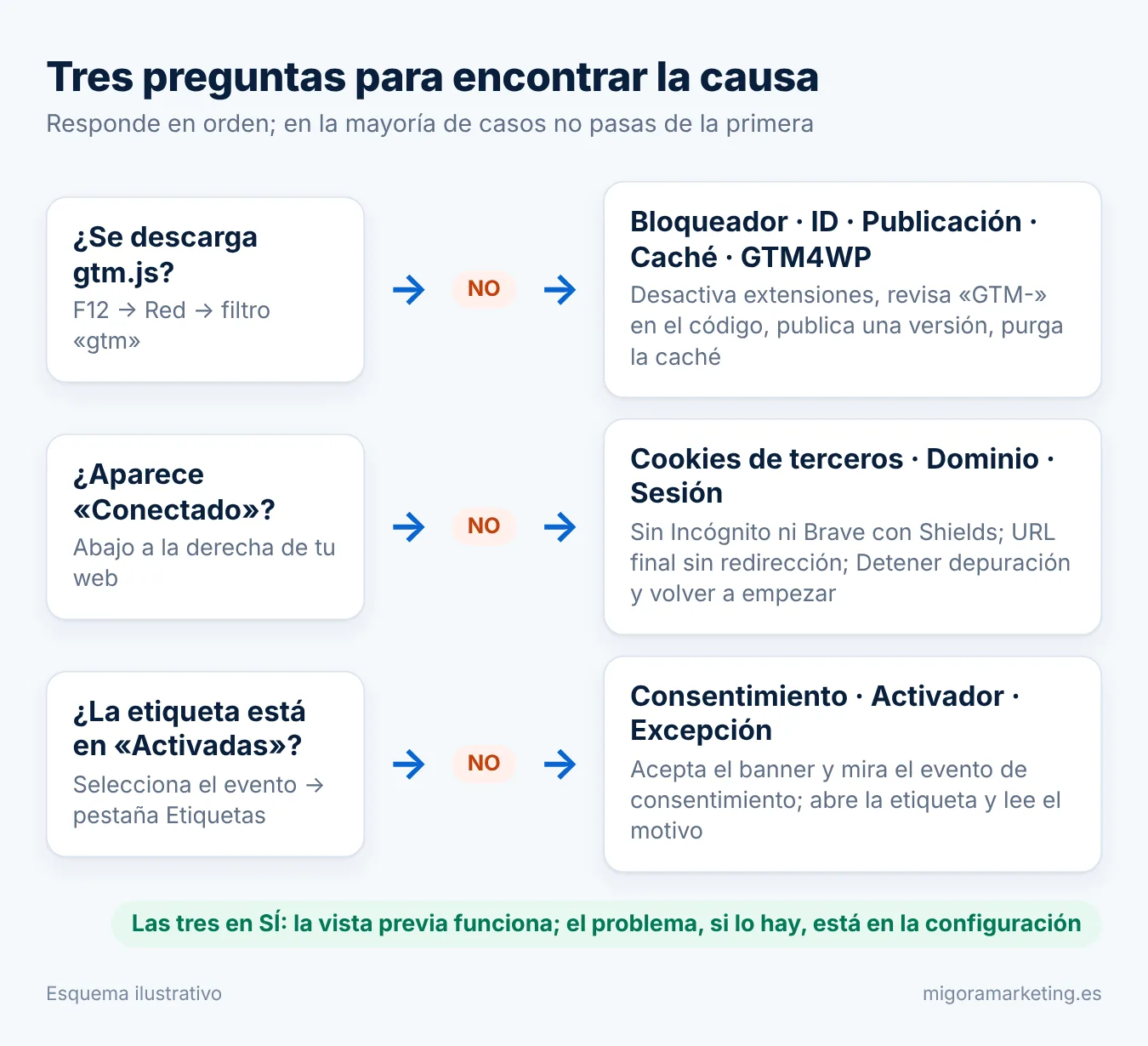
El orden es el que vemos en las webs que revisamos. Ve descartando de arriba abajo; en la mayoría de casos no pasarás de la tercera.
1. Un bloqueador de anuncios o una extensión de privacidad
Es la causa número uno con diferencia. uBlock Origin, AdBlock, Ghostery, Privacy Badger y similares bloquean la descarga de googletagmanager.com/gtm.js. Sin ese archivo no hay contenedor, y Tag Assistant no tiene con quién conectar. La propia ayuda de Google lo recoge: los bloqueadores de anuncios pueden impedir que la etiqueta se ejecute, así que hay que desactivarlos en las páginas que vayas a probar.
Cómo lo compruebas: abre las herramientas de desarrollador del navegador (F12), pestaña Red, recarga la página y filtra por gtm. Si la petición aparece en rojo, bloqueada o directamente no aparece, es esto.
Solución: desactiva el bloqueador en tu dominio (basta con añadir tu web a la lista de excepciones) o, mejor, usa un perfil de Chrome solo para trabajar sin extensiones de bloqueo. Evita la ventana de incógnito como atajo: por defecto bloquea las cookies de terceros y te lleva a la causa siguiente.
2. Cookies de terceros bloqueadas: Incógnito, Brave y Safari
Aunque Tag Assistant se diseñó para no depender de cookies de terceros, en la práctica los navegadores que bloquean de forma agresiva las cookies y el almacenamiento entre sitios siguen dando problemas de conexión: la web se abre, pero el aviso «Conectado» no aparece o el panel no recibe eventos. Son tres escenarios habituales:
- Chrome en modo Incógnito: según la ayuda de Chrome, en Incógnito las cookies de terceros están bloqueadas de forma predeterminada.
- Brave: sus «Shields» bloquean por defecto rastreadores, cookies entre sitios y almacenamiento de terceros, y sustituyen algunos scripts por versiones recortadas.
- Safari: la prevención de seguimiento entre sitios (ITP) limita las cookies y el almacenamiento de terceros.
Solución: en Chrome, ve a Configuración → Privacidad y seguridad → Cookies de terceros y, si las tienes bloqueadas, añade tu web y tagassistant.google.com en Sitios que pueden usar cookies de terceros, o permite las cookies de terceros solo mientras depuras. En Brave, baja los Shields para tu dominio desde el icono del león en la barra de direcciones. En Safari, lo más práctico es depurar en Chrome y usar Safari solo para una comprobación final del tráfico real.
No bajes la guardia de forma permanente
Permitir cookies de terceros o desactivar los Shields son cambios para la sesión de depuración, no para tu navegación diaria. Un perfil de navegador dedicado al trabajo resuelve el problema sin tocar la configuración de tu perfil personal.
3. Contenedor no publicado o ID equivocado
Un contenedor nuevo, recién creado, no existe para la web hasta que lo publicas por primera vez. Si el snippet está en la web pero el contenedor nunca se ha publicado, la petición a gtm.js devuelve un error y la vista previa no puede engancharse. Publica una primera versión aunque esté vacía; a partir de ahí ya puedes trabajar con borradores en vista previa sin publicar nada más.
La variante más habitual: tienes dos contenedores (uno de pruebas, uno antiguo de otra agencia, uno de otra web) y estás previsualizando uno mientras la web carga otro. Tag Assistant conecta con lo que encuentra en la página; si no encuentra tu ID, no hay sesión.
Cómo lo compruebas: en la web, Ctrl + U y busca GTM-. El ID que aparezca debe ser exactamente el del contenedor en el que has pulsado Vista previa. En Tag Assistant, arriba a la izquierda del panel, también se ve qué contenedor ha detectado.
4. Varios contenedores o el snippet duplicado
Muy frecuente en WordPress: el ID está en el plugin GTM4WP, en el tema (campo «scripts del encabezado») y además en un plugin de SEO o de cookies. El resultado son dos contenedores iguales o distintos cargando en la misma página. Tag Assistant puede conectar con uno y mostrarte etiquetas del otro, o mostrarte cada etiqueta dos veces, que es el origen de muchas conversiones duplicadas en Google Ads.
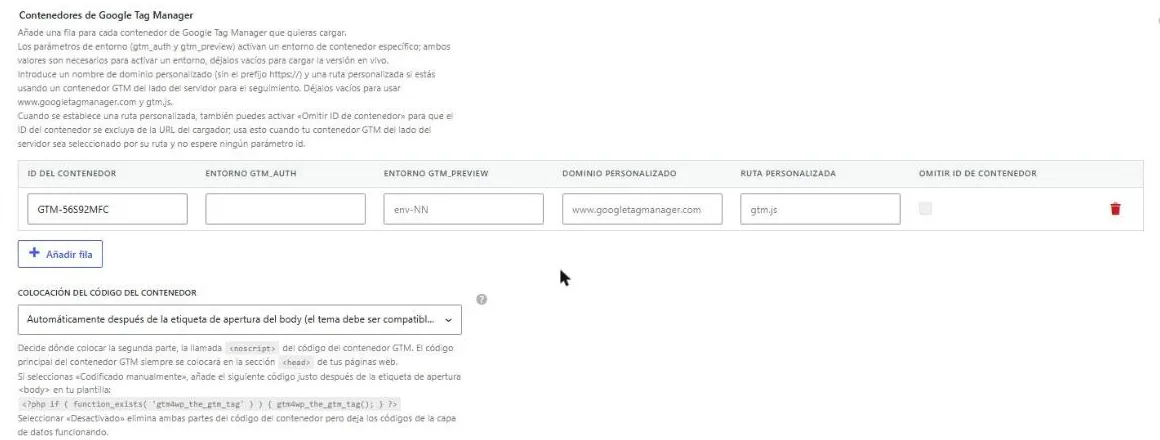
Solución: un único punto de instalación. En nuestra web es GTM4WP y nada más: ni código en el tema ni plugins que inserten su propio contenedor. Lo explicamos con detalle en la guía de Google Tag Manager en WordPress.
5. Redirección o dominio distinto del que escribiste
Escribes http://miweb.com y la web redirige a https://www.miweb.com. O escribes el dominio de la landing y esta redirige a otro. Google avisa de que las redirecciones múltiples pueden impedir que la ventana de depuración cargue, y además la sesión de depuración está asociada al dominio que indicaste: si acabas en otro, el aviso «Conectado» no aparece.
Solución: escribe la URL final, exactamente como queda en la barra de direcciones después de cargar (con https:// y con o sin www, según corresponda). Si tu embudo pasa por dos dominios (por ejemplo, web y pasarela de pago), tendrás que añadir el segundo dominio como otro dominio en la sesión o depurarlo por separado.
6. Caché que sirve una página antigua
Si acabas de instalar o cambiar el snippet y la web usa caché de página (LiteSpeed Cache, WP Rocket, caché del hosting, Cloudflare), es posible que estés viendo un HTML guardado hace horas, sin el contenedor o con el ID anterior. Tag Assistant trabaja con lo que la página le entrega.
Solución: vacía la caché del plugin y del hosting o CDN y recarga con Ctrl + F5. Para confirmar que no es caché, prueba a cargar la página con un parámetro cualquiera (?test=1). Ojo: si tu caché ignora parámetros, como la nuestra con los utm_, ese truco no sirve y tendrás que purgar.
Minificadores y optimizadores de JavaScript
Algunas funciones de optimización («retrasar JavaScript», «cargar scripts en diferido», Rocket Loader de Cloudflare) alteran cómo y cuándo se ejecuta el snippet. Si la vista previa conecta a veces y a veces no, o conecta pero sin el evento Container Loaded, excluye gtm.js y el snippet de esas optimizaciones y vuelve a probar. Google recomienda pulsar Reintentar cuando la etiqueta se carga después de que Tag Assistant haya intentado conectar.
7. GTM4WP no imprime el código para ti
El plugin GTM4WP, que es el que usamos, tiene una opción para excluir roles de usuario del seguimiento: para esos usuarios el código del contenedor no se imprime en el frontend. Si excluiste a los administradores (algo razonable para no ensuciar los datos) y luego intentas depurar con tu sesión de WordPress abierta, la página no tendrá contenedor y Tag Assistant no conectará. También puede limitar el contenedor al entorno de producción: en una copia de desarrollo o staging el contenedor no se carga.
Solución: depura en una ventana donde no estés conectado a WordPress (otro perfil de navegador), o quita temporalmente la exclusión de tu rol. Comprueba además en Ajustes → Google Tag Manager que el ID es el correcto y que el modo de inserción del segundo fragmento es compatible con tu tema; la documentación del plugin indica que en temas que soportan el hook de WordPress 5.2 debe estar en «off», y que la opción de pie de página funciona pero no es la recomendada.
8. El consentimiento bloquea las etiquetas (conectas, pero no se activan)
Aquí la vista previa sí funciona: ves «Conectado», ves eventos en la cronología, pero el píxel de Meta, GA4 o la conversión de Google Ads están en Etiquetas no activadas. Si usas una plataforma de consentimiento (Cookiebot, en nuestro caso) con el estado por defecto en denied, eso es exactamente lo que debe pasar hasta que aceptes el banner. No es un fallo: es la ley aplicada. La AEPD, en su guía sobre el uso de cookies, exige que las cookies no necesarias no se instalen antes de que el usuario consienta.
Google añade un matiz importante: las herramientas de gestión de consentimiento pueden bloquear por completo la etiqueta de Google, y recomienda configurarlas para que trabajen con su API de consentimiento (el modo de consentimiento) en lugar de impedir que cargue el script.
Solución: acepta el banner en la ventana de vista previa y comprueba que la etiqueta pasa a «Activadas» en el evento de consentimiento. Si la etiqueta sigue sin activarse, mira el motivo que da el panel al abrirla: te dirá si fue por el activador, por una excepción o por la configuración de consentimiento. Cómo lo montamos nosotros lo contamos en Cookiebot con Google Tag Manager y modo de consentimiento.
9. Pestaña cerrada o sesión caducada
La sesión de depuración vive en la pestaña de Tag Assistant. Si la cierras, cambias de navegador, o pasa mucho tiempo, la web puede seguir mostrando el aviso de depuración pero el panel ya no recibe nada. También ocurre al cambiar algo en el contenedor: recargar la web no basta, hay que actualizar la vista previa desde Tag Assistant para que cargue el borrador nuevo.
Solución: pulsa Detener depuración (o la X arriba a la izquierda), vuelve a Tag Manager y pulsa Vista previa otra vez. Es el equivalente a apagar y encender, y resuelve más de lo que parece. Si un dominio se queda «pegado», en la portada de Tag Assistant puedes retomarlo o cerrarlo desde Dominios activos e Historial.
La extensión de Chrome: Tag Assistant Companion
Tag Assistant funciona sin extensión, pero Google ofrece una extensión de Chrome que amplía lo que puedes depurar. Según la ayuda oficial, la antigua Tag Assistant Legacy y la Tag Assistant Companion se han unificado en una sola extensión; si tenías la Legacy, se actualiza sola, y la Companion se retira automáticamente cuando llega la actualización. La extensión añade:
- Depuración de etiquetas que cargan dentro de iframes (formularios embebidos, pasarelas, reproductores). Sin la extensión, Google indica que no se pueden depurar.
- Depuración de ventanas emergentes y pestañas nuevas abiertas desde tu web, y varias ventanas en una misma sesión.
- Que la ventana de depuración se abra como pestaña y no como ventana emergente, lo que evita el bloqueador de pop-ups del navegador y facilita editar la URL o probar referidos.
- Un botón Solucionar problemas de etiqueta que abre una sesión en tagassistant.google.com para la página en la que estás.
Una condición que se olvida: la extensión necesita permiso para leer y modificar los datos de los sitios que pruebas. Si la instalaste con permisos «al hacer clic», concédeselos para tu dominio o no verás los iframes. Nuestra recomendación: instálala en el perfil de trabajo, no te hace falta en el personal.
Cómo leer el panel de Tag Assistant
Una vez conectado, el panel se organiza en dos zonas. A la izquierda, la cronología de eventos: cada entrada es un dataLayer.push, empezando por los tres eventos que Tag Manager genera en cada carga (Container Loaded, DOM Ready y Window Loaded) y siguiendo con los tuyos (clics, envíos de formulario, eventos del banner de cookies). A la derecha, las pestañas que describen el estado en el evento seleccionado:
| Pestaña | Qué muestra | Para qué la usas |
|---|---|---|
| Resumen | Todo lo ocurrido en la página, acumulado | Ver de un vistazo qué etiquetas se han activado en total |
| Etiquetas | Activadas y No activadas en ese evento; al abrir una, el motivo | Saber si tu conversión saltó, cuántas veces y por qué no si no lo hizo |
| Variables | Valor de cada variable en ese instante | Comprobar que Click URL, Page Path o tu variable de capa de datos tienen lo que esperas |
| Capa de datos | Contenido completo del dataLayer tras ese push | Ver qué envía el plugin del formulario, de WhatsApp o del consentimiento |
| Errores | Errores de JavaScript de las etiquetas | Detectar una etiqueta HTML personalizada mal cerrada |
| Consentimiento | Estado de cada tipo de consentimiento por evento (solo si usas modo de consentimiento) | Confirmar que ad_storage pasa de denegado a concedido al aceptar |
Tres hábitos que ahorran tiempo:
- Selecciona primero el evento en la cronología y después mira «Etiquetas». Si miras con «Resumen» seleccionado, verás el acumulado de la página y no sabrás en qué momento saltó cada cosa.
- Si una etiqueta aparece en «Activadas» dos veces en el mismo evento o en dos eventos consecutivos, tienes un activador duplicado o el snippet dos veces. Ese es el síntoma de las conversiones dobles.
- Si no aparece el evento Container Loaded, la capa de datos está rota antes de que cargue el contenedor: suele ser un
dataLayerescrito con mayúsculas distintas (es sensible a mayúsculas) o sobrescrito conwindow.dataLayer = [...]después del snippet. Google pide definirlo antes del contenedor y no sobrescribirlo.
// Correcto: crea la capa de datos sin pisar lo que ya exista
window.dataLayer = window.dataLayer || [];
dataLayer.push({ 'event': 'formulario_enviado', 'formulario': 'contacto' });

// Incorrecto: borra los valores anteriores y rompe la vista previa
window.dataLayer = [{ 'event': 'formulario_enviado' }];
En nuestra web: cómo depuramos con consentimiento activo
En migoramarketing.es el contenedor es GTM-56S92MFC, instalado una sola vez con GTM4WP. Cookiebot se carga desde el propio Tag Manager (etiqueta «Cookiebot CMP» en Consent Initialization) con el consentimiento por defecto en denied, y el píxel de Meta, el píxel de OpenAI y Microsoft Clarity solo se activan con los eventos cookie_consent_marketing y cookie_consent_statistics que lanza el banner. Esto hace que una sesión de vista previa «sana» en nuestra web tenga siempre este aspecto:
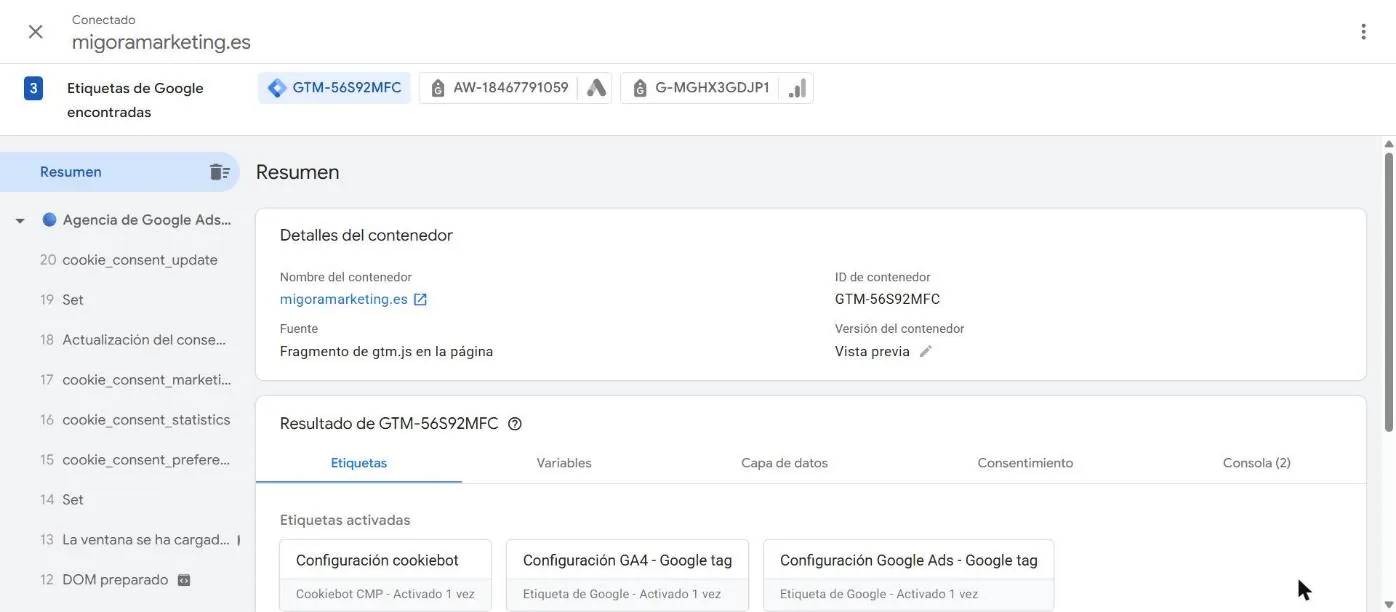
Si alguien ve esto por primera vez puede pensar que «el píxel no funciona». No: está esperando. Al aceptar las cookies de marketing en el banner, aparece en la cronología el evento cookie_consent_marketing y, al seleccionarlo, el píxel de Meta pasa a «Activadas».
Dos detalles de nuestra configuración que evitan falsas alarmas al depurar:
- Depuramos siempre desde un perfil de Chrome de trabajo, sin bloqueadores y sin la sesión de WordPress abierta, para que GTM4WP imprima el contenedor y la caché de LiteSpeed no nos devuelva una página de administrador.
- Nunca activamos la integración automática de Clarity con Tag Manager, porque publica el contenedor por su cuenta sin respetar el consentimiento. Todo lo que entra en el contenedor pasa primero por vista previa.
Checklist final
Si la vista previa no te funciona, recorre esta tabla de arriba abajo. La columna «Cómo lo compruebo» es lo que te dice si estás ante esa causa o puedes saltártela.
| Fase | Comprobación | Cómo lo compruebo | Si falla |
|---|---|---|---|
| Carga | gtm.js se descarga | F12 → Red → filtro gtm | Desactiva el bloqueador o cambia de perfil |
| Carga | El ID de la página es el del contenedor | Ctrl + U → buscar GTM- | Corrige el ID en GTM4WP; elimina duplicados |
| Carga | El contenedor tiene al menos una versión publicada | Tag Manager → Versiones | Publica una primera versión |
| Carga | El contenedor se imprime para tu usuario | Ctrl + U sin sesión de WordPress | Revisa roles excluidos en GTM4WP; depura sin sesión |
| Carga | No hay caché antigua | Purga caché y Ctrl + F5 | Vacía LiteSpeed / hosting / CDN |
| Conexión | La URL es la final, sin redirección | Compara la barra de direcciones con lo que escribiste | Escribe la URL final; añade el segundo dominio |
| Conexión | Cookies de terceros permitidas para depurar | No Incógnito; Brave sin Shields; Chrome con excepción | Añade excepciones o usa un perfil de trabajo |
| Conexión | Sesión viva | Pestaña de Tag Assistant abierta y actualizada | Detener depuración → Vista previa de nuevo |
| Activación | La etiqueta está en «Activadas» en el evento correcto | Selecciona el evento → Etiquetas | Lee el motivo: activador, excepción o consentimiento |
| Activación | El consentimiento está concedido | Pestaña Consentimiento | Acepta el banner en la ventana de depuración |
Sigue con: cómo medir los clics en WhatsApp y en el teléfono y cómo ver en GA4 qué campañas te traen contactos. Si prefieres que lo revisemos nosotros, así trabajamos la gestión de Google Ads para pymes.
Preguntas frecuentes
¿Tag Assistant es lo mismo que la vista previa de Google Tag Manager?
Hoy sí, en la práctica. Al pulsar Vista previa en Tag Manager se abre Tag Assistant, que es la herramienta web de Google para depurar tanto contenedores de Tag Manager como la etiqueta de Google (gtag.js). Sustituyó al antiguo panel de depuración que se mostraba dentro de la propia página y que dependía de cookies de terceros.
¿Necesito instalar la extensión de Chrome para que funcione la vista previa?
No. Tag Assistant funciona sin extensión. La extensión añade la depuración de iframes, de ventanas emergentes y pestañas nuevas, y hace que la ventana de depuración se abra como pestaña. Si tu web tiene un formulario o una pasarela dentro de un iframe, entonces sí la necesitas.
La web dice «Conectado» pero el panel de Tag Assistant está vacío. ¿Qué pasa?
Casi siempre es la sesión: has cerrado o cambiado la pestaña de Tag Assistant, o has modificado el contenedor y no has actualizado la vista previa. Pulsa Detener depuración y vuelve a pulsar Vista previa. Si persiste, revisa las cookies de terceros del navegador y que estés en el mismo dominio que escribiste al conectar.
¿Por qué el píxel de Meta aparece en «Etiquetas no activadas»?
Si tienes un banner de cookies con el consentimiento por defecto denegado, es lo correcto hasta que lo aceptes. Acepta el banner en la ventana de vista previa y selecciona el evento de consentimiento en la cronología: la etiqueta debería pasar a Activadas. Si no, abre la etiqueta en el panel y lee el motivo que indica.
¿Puedo usar la vista previa en el móvil?
Sí. Tag Assistant permite compartir la sesión de depuración desde Más acciones → Compartir, generando una URL que abres en el móvil. Verás el panel en el ordenador mientras navegas desde el teléfono. Es útil para probar clics en WhatsApp o en el teléfono, que en escritorio se comportan distinto.
¿La vista previa afecta a mis datos reales de GA4 o de Google Ads?
Las etiquetas que se activan en vista previa envían datos de verdad, igual que para cualquier visitante. En GA4 los verás en DebugView gracias al parámetro de depuración. En Google Ads una conversión de prueba solo cuenta si antes hubo un clic en un anuncio; aun así, evita enviar formularios reales repetidas veces o filtra tu IP como tráfico interno en GA4.
¿La vista previa te sigue fallando o no te cuadra lo que ves?
Revisamos tu Tag Manager, tu banner de cookies y tus conversiones en una sesión de vista previa contigo, te explicamos qué se activa y qué no, y lo dejamos midiendo bien. Hablas directamente con quien lo configura.

Miguel Ángel Cebrián
Fundador de Migora Marketing. Tiene 7 certificaciones oficiales de Google (Búsqueda, Display, Medición, Vídeo, Shopping con IA, Optimización de conversiones y Google Analytics). Configura y revisa a diario Google Tag Manager, GA4, Google Ads y el píxel de Meta, empezando por nuestra propia web.
Fuentes oficiales consultadas
- Tag Manager: Previsualizar y depurar contenedores
- Tag Assistant: Solucionar problemas con Tag Assistant
- Tag Assistant: Presentación del nuevo Tag Assistant (por qué dejó de depender de cookies de terceros)
- Tag Assistant: Errores de Google Tag Manager detectados
- Google Tag Platform: La capa de datos (dataLayer)
- Ayuda de Chrome: Gestionar las cookies de terceros
- Brave: Qué bloquean los Shields
- GTM4WP: documentación del plugin en WordPress.org
- AEPD: Guía sobre el uso de las cookies